
组装一台属于自己的电脑,听起来像是一项浩大的工程,但实际上,它更像是一次充满乐趣和成就感的拼装体验,当你亲手按下电源键,屏幕亮起的那一刻,所带来的满足感是购买整机无法比拟的,更重要的是,你可以完全掌控每一个配件,打造出真正符合自己需求和预算的个性主机,让我们一步步来,揭开这个过程的神秘面纱。
准备工作:工欲善其事,必先利其器
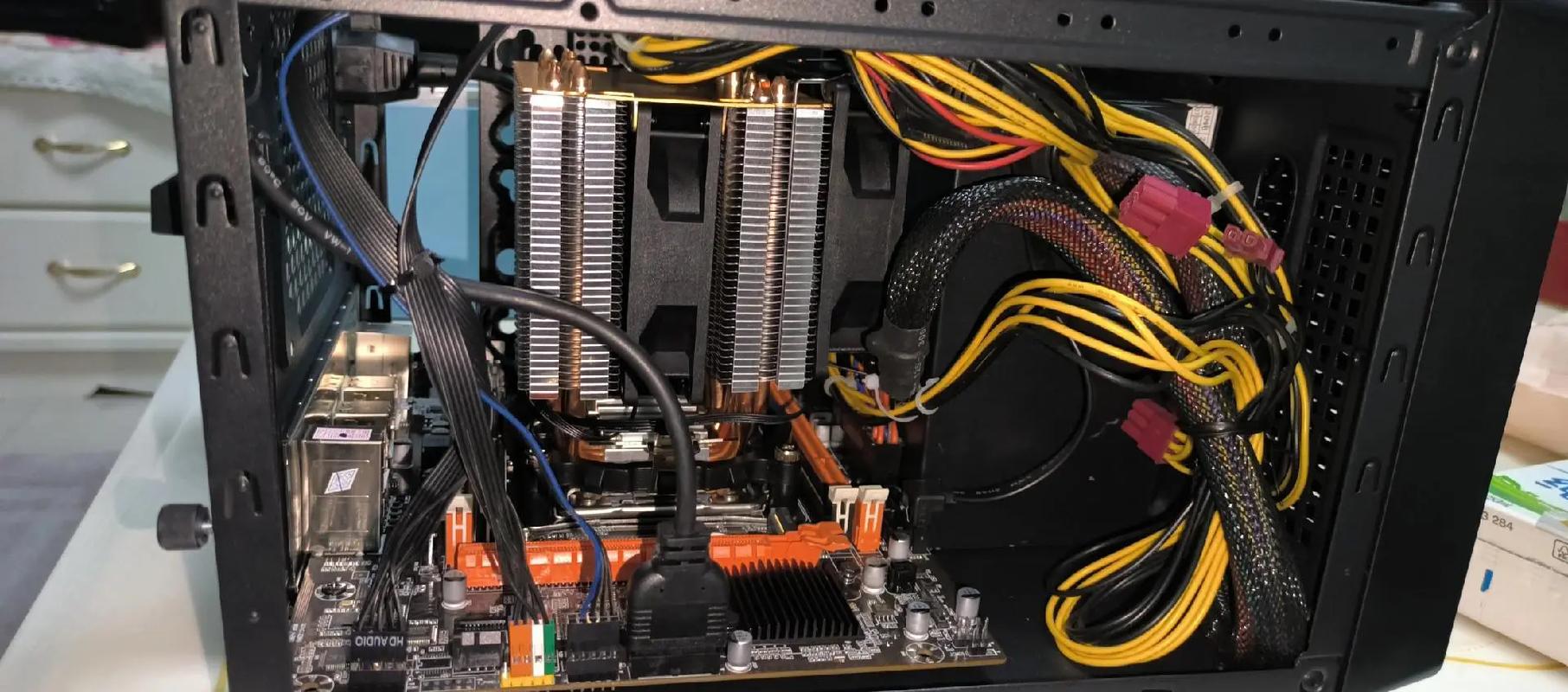
在开始动手之前,准备好所有配件和工具是关键,你需要的核心部件有:
- 中央处理器: 电脑的大脑。
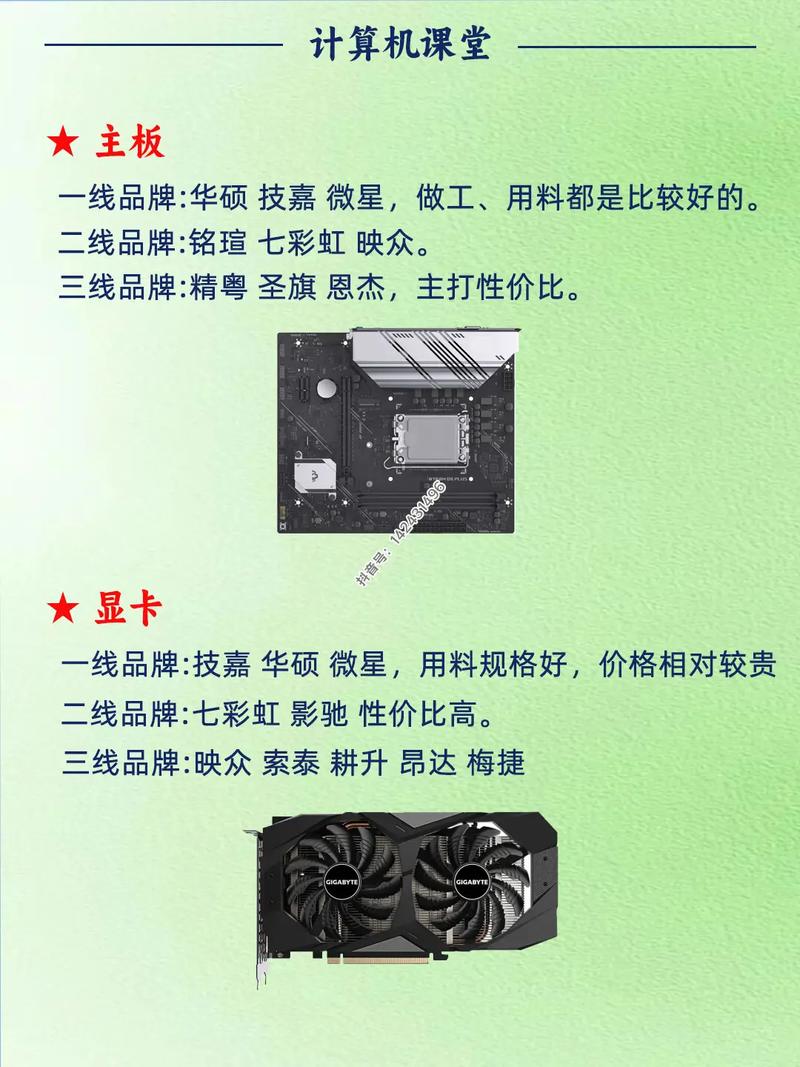
- 主板: 所有配件连接的平台。
- 内存: 负责临时数据存储,影响多任务处理速度。
- 固态硬盘或机械硬盘: 数据的仓库,系统与文件的存放地。
- 显卡: 处理图像信息,对游戏和设计工作至关重要。
- 电源: 为整台电脑提供稳定电力。
- 机箱: 容纳所有配件的“家”。
- CPU散热器: 通常CPU盒装会附带。
你还需要一把磁性中号十字螺丝刀,磁性的好处是可以防止螺丝掉落到主板上难以取出的角落,准备一些扎带用于理线,会让机箱内部更整洁,找一个宽敞、光线充足的工作台,铺上防静电垫或者接触金属物体(如暖气片)释放一下自身静电,这是一个保护精密元件的好习惯。
组装流程:从骨架到血肉
第一步:安装CPU、内存与固态硬盘
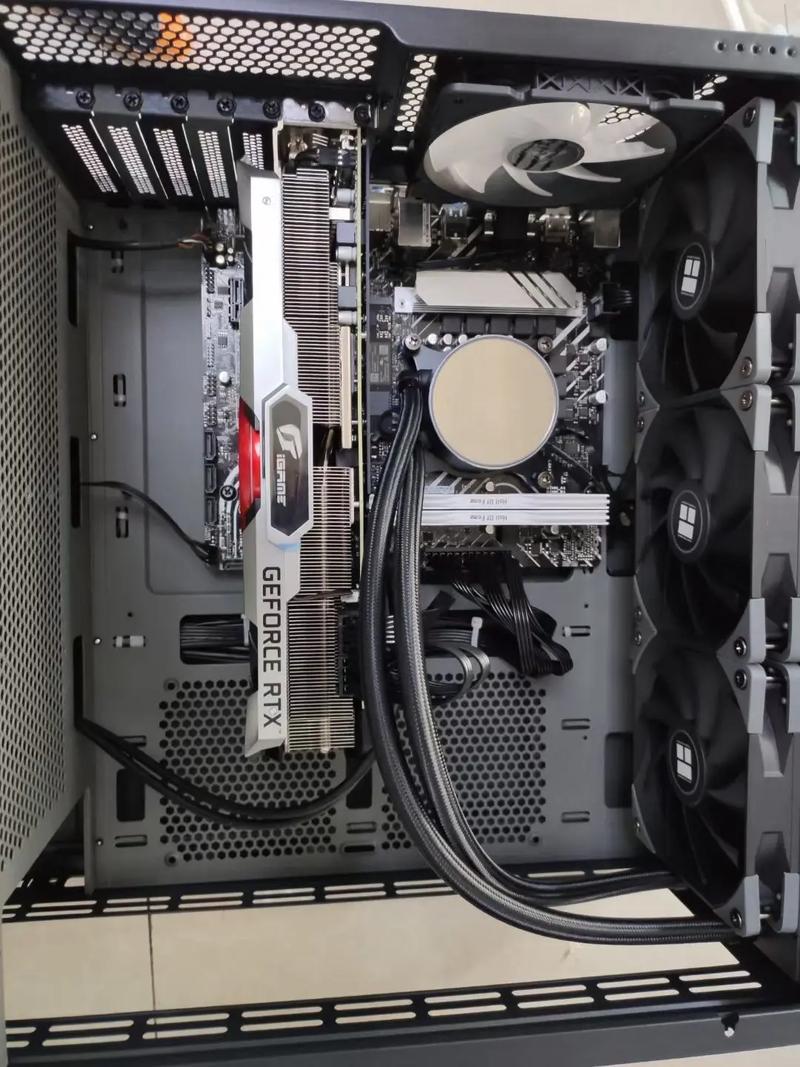
我建议先将这三个核心部件在主板上安装好,再将主板装入机箱,这样操作空间更大,更为方便。
安装CPU: 这是最需要细致操作的一步,轻轻拉起主板CPU插槽旁的金属拉杆,仔细观察CPU的一角有一个小小的三角形标志,以及插槽上对应的三角标志,确保两个标志方向一致,然后将CPU轻轻放入插槽,它应该能严丝合缝地落下,绝对不要用力按压,确认无误后,再将拉杆压下扣回原处,这个过程顺畅无比,任何阻力都意味着可能没有对位准确。
安装内存: 打开内存插槽两端的卡扣,将内存条上的缺口与插槽上的凸起对齐,然后用双手在内存条的两端同时均匀用力向下按压,直到“咔哒”一声,两侧卡扣自动弹回并扣紧,通常主板会有多个插槽,建议优先插在距离CPU最近的第二根插槽上,这是大多数主板推荐的双通道起始位置。
安装M.2固态硬盘: 在主板上找到标有“M.2”字样的插槽,拧下插槽尾部的固定螺丝,将固态硬盘以大约30度的角度插入插槽,然后轻轻压下,再用刚才卸下的螺丝将其固定即可,这个过程非常简单,就像给游戏机插卡带一样。
第二步:准备机箱与电源
安装电源: 根据你的机箱结构,将电源放入机箱的电源仓内,通常风扇一面朝向机箱外部通风口,用附带的螺丝将电源牢牢固定,暂时不需要连接任何线材。
安装主板挡板: 在机箱背部找到主板接口区域,将主板附赠的I/O挡板从机箱内部向外按压到位,确保它的方向正确,与你的主板接口布局一致。
第三步:将主板装入机箱
- 主板上有一系列螺丝孔位,对应机箱上的铜柱,确保机箱上的铜柱数量与位置和你的主板匹配,将主板轻轻放入机箱,使其I/O接口与刚才安装的挡板完美贴合,然后使用主板附赠的螺丝,将主板固定在铜柱上,螺丝不需要拧得过于紧实,稳固即可。
第四步:安装CPU散热器与显卡
安装CPU散热器: 在安装散热器之前,需要在CPU顶盖上涂抹导热硅脂,如果散热器底部已经预涂了硅脂,则跳过此步,如果没有,挤取约豌豆大小的量在CPU中心即可,按照你所购买散热器的说明书,将其固定在主板上,无论是风冷还是水冷,固定方式都各不相同,仔细阅读说明书是成功的关键,记得将散热器的风扇电源线插到主板上标有“CPU_FAN”的4针接口上。
安装显卡: 找到主板上最靠近CPU的那条长长的PCIe插槽,拧下机箱对应位置的挡板,将显卡金手指对准插槽,同样均匀用力向下按压,直到卡扣扣合的声音响起,用螺丝将显卡的金属挡板固定在机箱上,确保其不会松动。
第五步:连接所有线材
这是看似复杂,实则规律性极强的一步,我们称之为“对号入座”。
- 主板供电: 电源上最宽的那个24针接口,连接到主板上对应的24针插座。
- CPU供电: 电源上通常是一个4+4针或8针的接口,连接到主板左上角标有“CPU_PWR”的插座。
- 显卡供电: 如果你的显卡需要独立供电,将电源上PCIe供电接口(通常是6+2针)连接到显卡侧面。
- 机箱前面板线缆: 这是新手最容易困惑的地方,主要包括电源开关(POWER SW)、重启开关(RESET SW)、电源指示灯(POWER LED+/-)和硬盘指示灯(HDD LED),你需要根据主板说明书上“F_PANEL”部分的图示,将这些细小的插针一一对应插好,电源开关和重启开关没有正反之分,但指示灯有,务必注意正负极。
- 机箱风扇与USB/Audio: 将机箱风扇的电源线插到主板的“SYS_FAN”接口,将机箱前面板的USB和音频接口也连接到主板对应的针脚上,这些接口都有防呆设计,一般不会插错。
点亮与系统安装
在确认所有线缆连接无误后,就可以接通电源并开机了,连接显示器、键盘和鼠标,按下机箱上的电源按钮,如果一切顺利,你应该能看到主板厂商的Logo画面,并可以进入BIOS界面。
在BIOS中,你可以检查所有硬件是否被正确识别,你需要准备一个装有Windows系统的U盘启动盘,将其插入电脑,在BIOS中设置从U盘启动,然后按照提示完成操作系统的安装,系统安装完成后,别忘了访问主板和显卡品牌的官方网站,下载并安装最新的驱动程序,这样才能让硬件发挥出全部性能。
组装电脑的过程,是一次从无到有的创造,它需要的不是高深的专业知识,而是一份耐心、一点细心和敢于动手的勇气,当所有零件在你手中组合成一个整体,并成功运行时,你收获的不仅是一台量身定制的电脑,更是一份独一无二的成就感,相信我,一旦你尝试过自己组装,就很难再回到购买品牌整机的老路上去了。