
在组装电脑的过程中,添加无线网卡是一个常见需求,尤其是当用户希望摆脱有线网络的限制,享受更灵活的上网体验时,作为网站站长,我经常收到读者咨询如何正确安装无线网卡,今天就来分享一下我的经验和建议,希望能帮助大家顺利完成这一步骤。
无线网卡主要有两种类型:PCIe接口和USB接口,PCIe网卡需要插入主板的PCIe插槽,通常性能更稳定,适合长期使用;而USB网卡则更便携,即插即用,适合临时或移动场景,选择哪种类型取决于你的电脑配置和个人需求,如果你的主板有空闲的PCIe插槽,我推荐使用PCIe网卡,因为它能提供更稳定的连接速度。
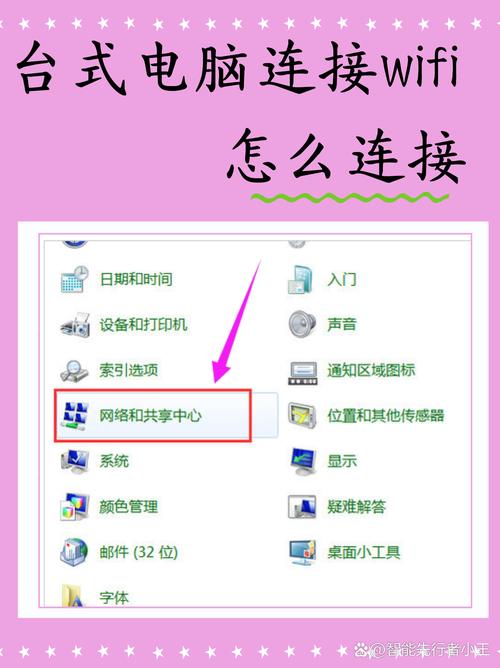
安装PCIe无线网卡的第一步是关闭电脑并断开所有电源线,安全是最重要的,务必确保电脑完全断电,避免静电损坏组件,打开机箱侧板后,找到主板上空闲的PCIe插槽——通常是较短的插槽,颜色可能为黑色或蓝色,轻轻取下插槽对应的挡板,然后将无线网卡的金手指对准插槽,均匀用力插入,直到卡扣锁紧,用螺丝固定网卡,并连接天线(如果有的话),天线通常需要拧到网卡背部的接口上,以增强信号接收。
对于USB无线网卡,安装过程更简单,只需将网卡插入电脑的USB端口,系统通常会自动识别并安装基本驱动,但为了获得最佳性能,我建议手动安装官方驱动程序,你可以从网卡制造商的官网下载对应型号的驱动,然后按照提示完成安装,在安装驱动前,最好先检查电脑的系统版本,确保兼容性。
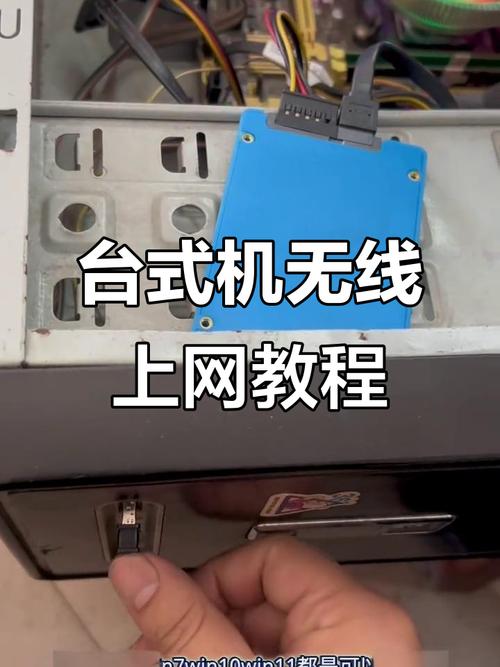
驱动安装完成后,重启电脑,然后进入系统设置中的网络选项,搜索可用的无线网络并输入密码连接,如果遇到连接问题,可以先检查网卡是否被正确识别,或者尝试更新驱动,有时,天线位置不当或信号干扰也会影响性能,调整天线方向或远离其他电子设备可能有所帮助。
在测试无线连接时,我习惯用速度测试工具检查网速是否正常,如果速度较慢,可能是由于距离路由器太远或障碍物过多,考虑将路由器放置在开阔位置,或使用中继器增强信号,定期更新网卡驱动和系统补丁,能有效提升稳定性和安全性。
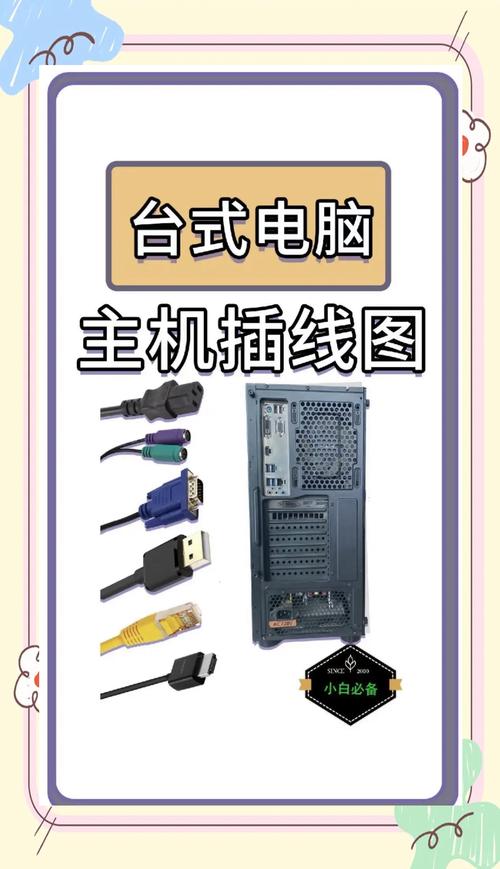
从个人经验来看,安装无线网卡并不复杂,但需要耐心和细心,我建议新手在操作前阅读网卡的说明书,并准备好必要的工具,如螺丝刀和防静电手环,如果你对硬件不熟悉,可以先观看一些视频教程,或者向有经验的朋友求助,每一步都要轻柔操作,避免用力过猛损坏组件。
无线网卡的安装不仅能提升电脑的实用性,还能让家庭或办公环境更整洁,我个人更偏爱PCIe网卡,因为它集成度高,不会占用外部端口,长期使用更可靠,但无论选择哪种类型,确保购买正规品牌的产品,以保证质量和售后服务,希望这些分享能让你在组装电脑时更加自信,轻松享受无线网络的便利。