
对于许多想要提升生活和工作效率,或是追求沉浸式娱乐体验的朋友来说,自己动手组装一台电脑,无疑是一件充满乐趣和成就感的事情,它不仅能让每一分预算都花在刀刃上,更能打造出一台完全契合个人需求的专属机器,如果你正有此意,不妨跟随下面的思路,一步步构建起你的理想电脑。
第一步:明确核心需求与预算
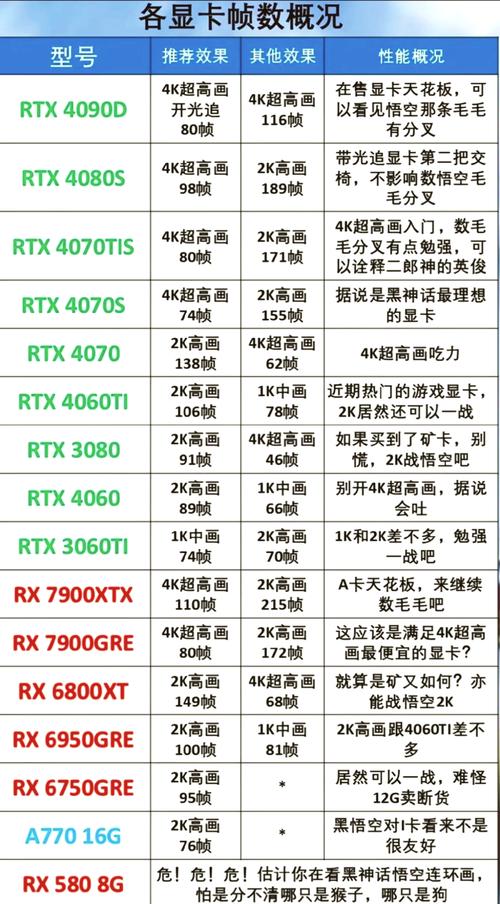
这是所有步骤的基石,直接决定了后续所有硬件的选择方向,在开始挑选任何配件之前,请先问自己两个问题:我主要用这台电脑来做什么?我准备投入多少资金?
- 日常办公与影音娱乐:处理文档、浏览网页、观看高清视频,这类需求对性能要求不高,一套均衡的入门级配置即可满足,预算可以控制在较为经济的范围。
- 主流游戏与内容创作:畅玩大型3D游戏、进行视频剪辑、平面设计等,这是目前最主流的装机需求,需要在中高端CPU、显卡和内存上投入重点,预算相对较高。
- 高性能计算与专业领域:3D渲染、科学计算、高端视频后期,这类需求追求极致性能,通常需要旗舰级的CPU、专业级显卡和超大容量内存,预算最为高昂。
设定一个清晰的预算上限,能有效帮助你在这个框架内做出最合理的选择,避免盲目追求高端而造成浪费。
第二步:精心挑选核心硬件
一台电脑的性能表现,主要由以下几个核心部件决定,理解它们的作用,是成功组装的关键。
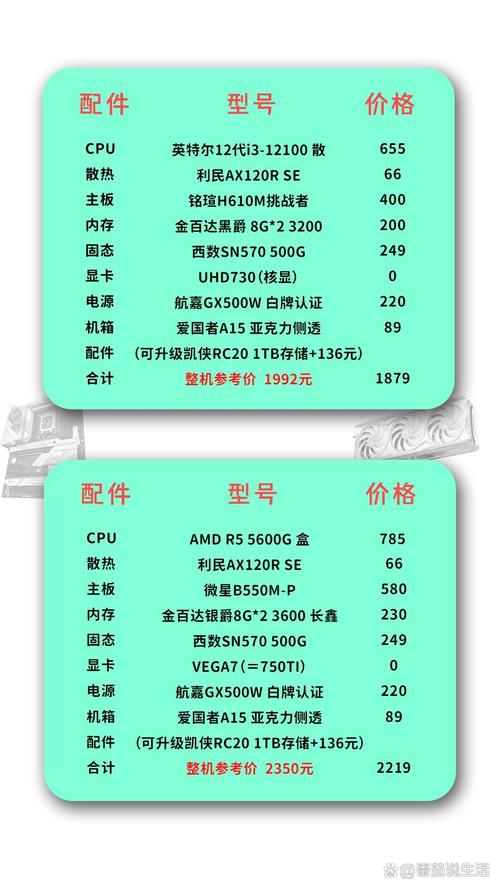
中央处理器——电脑的大脑CPU是整台电脑的运算和控制核心,我们主要关注品牌(Intel或AMD)、世代、核心数量、线程数和运行频率,对于游戏玩家,高频率的CPU通常能带来更好的体验;而对于内容创作者,更多的核心和线程则在多任务处理和渲染中优势明显,根据第一步确定的需求,选择对应级别的产品,无需盲目追求最顶级的型号。
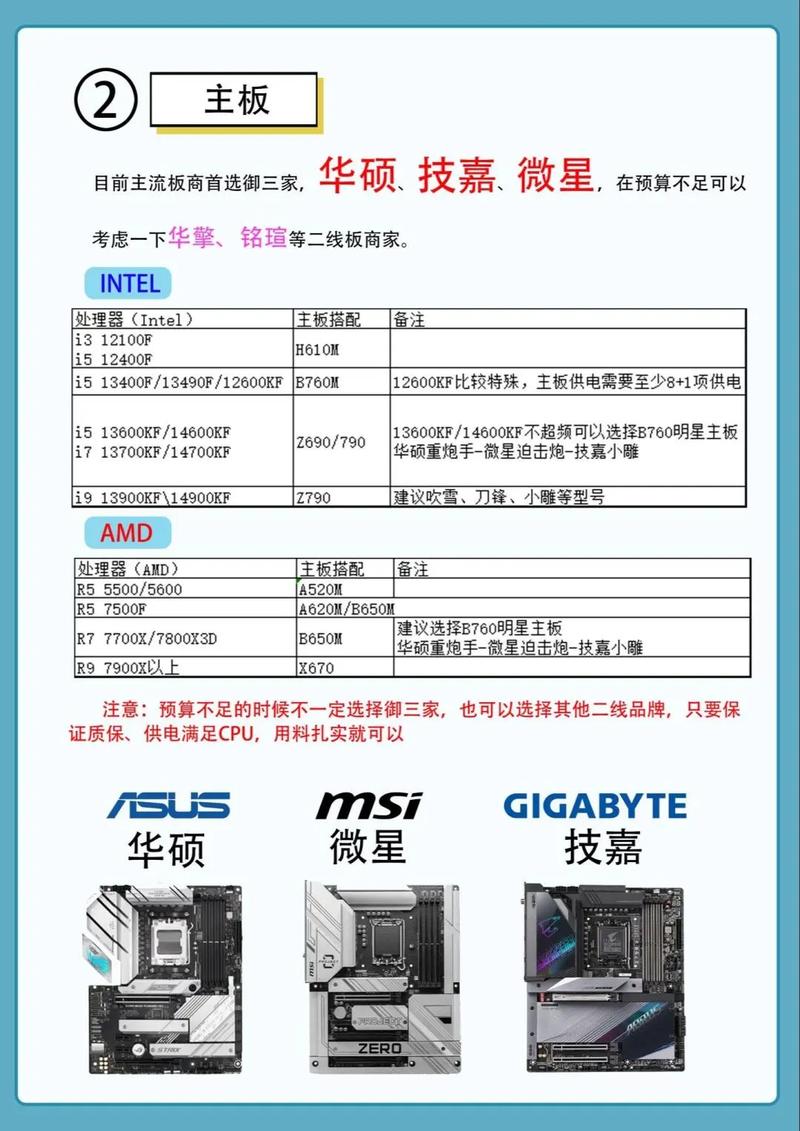
主板——身体的骨架与神经主板是所有硬件的连接平台和通信枢纽,选择主板时,首先要确保其插槽类型与你选择的CPU兼容(例如Intel的LGA和AMD的AM系列),根据需求考虑主板的规格:内存插槽数量、M.2固态硬盘接口数量、USB接口扩展能力以及板载网卡和声卡的品质,一个好的主板能为整机提供稳定可靠的运行基础。
显卡——游戏的引擎与创作的画笔显卡承担输出显示图形的重任,对于游戏和专业设计至关重要,如果你不玩大型游戏,也不进行重度图形工作,许多CPU自带的核心显卡已能胜任日常显示需求,但如果你是游戏爱好者或创作者,一块独立显卡必不可少,目前市场主要分为NVIDIA和AMD两家,需要根据你的性能需求和预算,在光追、显存、功耗等因素间做出权衡。
内存——数据交换的快速通道内存负责暂时存放CPU需要运算的数据,其容量和频率直接影响系统流畅度,目前16GB容量是主流游戏的起步选择,能够确保多数应用流畅运行,如果是内容创作者,建议考虑32GB或更大容量,选择双根内存组成双通道,能有效提升数据传输效率。
存储设备——数据的仓库硬盘分为固态硬盘和机械硬盘,强烈建议将操作系统和常用软件、游戏安装在固态硬盘上,它能带来飞快的系统启动、程序加载和游戏读图速度,M.2接口的NVMe协议固态硬盘是目前速度的标杆,如果需要存储大量照片、视频等资料,可以额外加装一块大容量的机械硬盘作为仓储盘,性价比更高。
电源——动力的源泉电源是为所有硬件供电的关键,其质量直接关系到整机的稳定性和使用寿命,切勿在电源上过分节省,选择一个口碑良好的品牌,并确保其额定功率留有一定的余量,以应对硬件峰值功耗,认证级别越高的电源(如80Plus金牌、白金),电能转化效率也越高。
机箱——个性的外衣机箱主要关乎外观、散热和扩展性,选择一个你喜欢的外观风格,同时确保其内部空间能够容纳你选择的主板版型(如ATX、M-ATX)和显卡长度,并拥有良好的风道设计,便于加装风扇构建散热系统。
第三步:动手组装与系统调试
当所有配件准备就绪,最激动人心的时刻就到了。
- 准备工作:在宽敞、明亮且桌面绝缘的环境中操作,准备好十字螺丝刀、扎带等工具,先触碰一下金属物体释放自身静电。
- 安装顺序:通常的流程是,先将CPU、内存、固态硬盘安装到主板上,然后将主板固定进机箱,接着安装电源,并连接主板、CPU供电线,随后安装显卡,最后连接机箱前置面板的跳线(这是新手最容易困惑的一步,请务必参考主板说明书)。
- 理线与测试:所有硬件安装并连接完毕后,建议用扎带将线材梳理整齐,这有助于机箱内部空气流通,在合上侧板之前,进行第一次通电“点亮”测试,确认所有风扇正常转动,主板Debug灯(如有)无报错,并能正常进入BIOS界面。
- 安装系统:准备一个U盘系统安装盘,连接电脑后设置从U盘启动,按照指引安装Windows操作系统,并安装各硬件的最新版驱动程序。
组装电脑的过程,更像是一次精密的拼装体验,它要求我们既有全局的规划,又有对细节的耐心,当屏幕第一次亮起,系统成功进入桌面时,那份亲手创造的喜悦是购买品牌整机无法比拟的,希望这份指南能为你扫清迷雾,助你顺利组装出第一台属于自己的高性能电脑。