
组装一台电脑后,安装操作系统是关键步骤之一,Windows 10系统以其稳定性和兼容性广受欢迎,但对于新手来说,安装过程可能有些复杂,本文将一步步指导您如何为组装电脑安装Windows 10系统,确保过程顺利且安全。
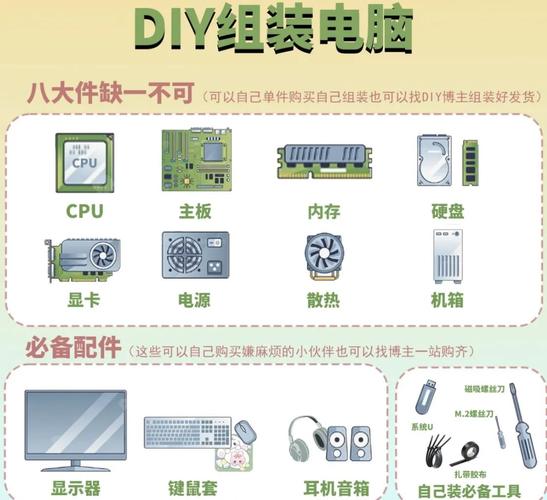
在开始安装前,请准备好必要工具和材料,您需要一个容量至少8GB的U盘,用于制作启动盘,还需一台可上网的电脑,用于下载Windows 10镜像文件和媒体创建工具,确保您的组装电脑所有硬件连接正确,包括电源、内存、硬盘和主板,并接通电源。
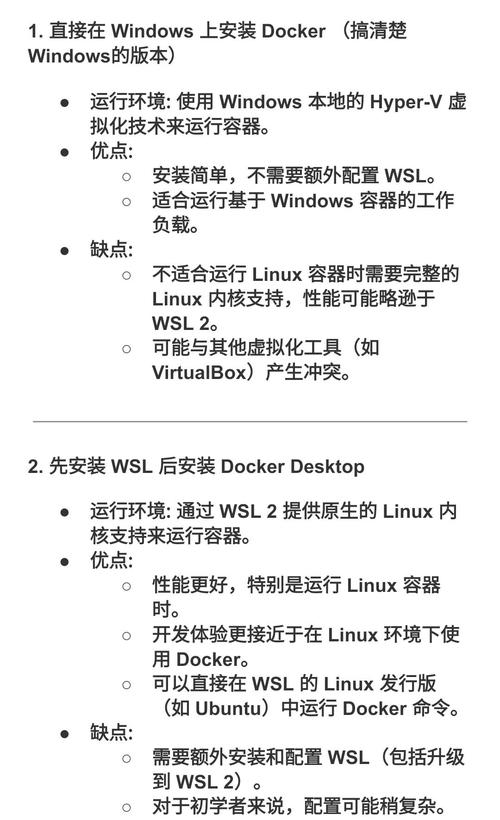
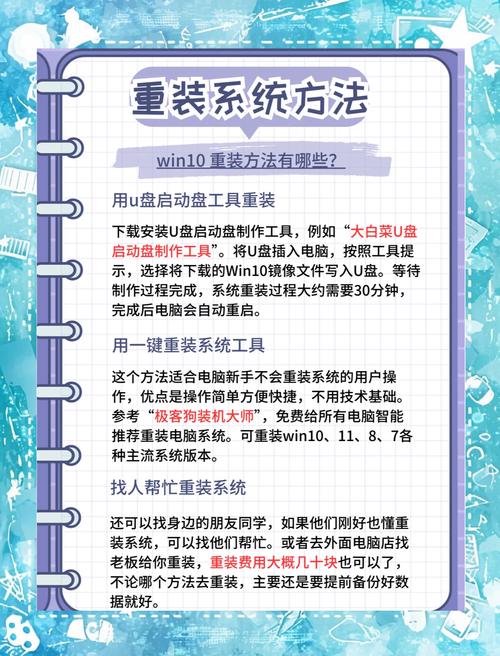
制作Windows 10启动U盘,在另一台电脑上访问微软官网,搜索“Windows 10媒体创建工具”,下载并运行它,选择“为另一台电脑创建安装介质”选项,然后按照提示操作,工具会自动检测您的系统版本,您可以选择适合的版本和语言,插入U盘后,工具会将镜像文件写入U盘,这个过程可能需要10-20分钟,请勿中途拔出U盘。
完成后,将U盘插入组装电脑的USB接口,开机后,立即按下主板指定的键进入BIOS设置界面,常见按键包括Delete、F2或F12,具体可参考主板说明书,在BIOS中,使用键盘导航到“Boot”或“启动”选项,将U盘设为第一启动设备,保存更改并退出,电脑将重新启动并从U盘引导。
重启后,屏幕会显示Windows安装界面,选择您的语言、时间和货币格式,以及键盘输入方法,然后点击“现在安装”,在激活页面,如果您有产品密钥,请输入;如果没有,可选择“我没有产品密钥”,系统安装后再激活,阅读并接受许可条款,进入安装类型选择界面,由于是全新安装,选择“自定义:仅安装Windows(高级)”。
接下来是分区步骤,您会看到硬盘的未分配空间,如果硬盘是新的,点击“新建”来创建分区,建议为系统盘分配至少64GB空间,以确保系统运行流畅,选择分区后,点击“格式化”以清除旧数据(如果适用),然后点击“下一步”开始安装,系统会自动复制文件、安装功能和更新,这个过程可能需要30分钟到1小时,具体取决于硬件性能,期间电脑可能会重启数次,请勿干扰。
安装完成后,电脑会进入初始设置界面,您需要设置地区、键盘布局,并连接网络,如果使用有线网络,系统可能自动连接;无线网络则需要手动选择并输入密码,在账户设置页面,建议创建本地账户,避免强制登录微软账户,输入用户名和密码(可选),然后完成隐私设置,系统会应用设置并进入桌面。
安装过程中,常见问题包括无法从U盘启动或安装失败,如果遇到这种情况,检查BIOS设置是否正确,或尝试更换USB端口,确保U盘制作无误,必要时重新下载镜像文件,安装后,如果某些硬件无法正常工作,可能是驱动程序缺失,请访问硬件制造商官网,下载并安装最新驱动程序,例如显卡、声卡和网卡驱动。
个人观点:安装Windows 10系统看似繁琐,但一步步操作下来,其实并不难,关键是耐心和细心,尤其是在BIOS设置和分区环节,如果您是第一次尝试,建议先在其他设备上练习,或寻求有经验的朋友帮助,安装成功后,定期更新系统和备份数据,能有效提升电脑使用寿命,自定义组装电脑的魅力在于完全掌控,从硬件到软件,每一步都值得用心对待。