
在日常工作与生活中,我们常常需要将个人电脑设置为“信任设备”,以便更便捷地登录各类账户、同步数据或进行特定操作,这不仅关乎效率,更与我们的数字安全息息相关,正确设置信任电脑,是构建个人网络安全防线的关键一步。
理解“信任设备”的核心意义
将一台电脑标记为“信任”,本质上是在告诉相应的服务商:“这是我个人经常使用且安全可控的设备,请允许它拥有一些便捷权限。”这通常意味着在该设备上登录账户时,可能无需每次都进行繁琐的二次验证,部分敏感操作也可能简化流程。
这份“信任”背后是沉甸甸的责任,它假设这台电脑的物理环境是安全的,操作系统和软件是及时更新的,并且没有感染恶意程序,一旦这台被信任的电脑落入他人之手或遭到入侵,攻击者便能像拿着钥匙的盗贼,长驱直入,轻松访问你的账户,授予信任的前提,必须是设备本身处于高度安全的状态。
为信任奠定坚实的安全基础
在将任何电脑设置为信任设备之前,请务必完成以下安全检查,这如同为你的数字大门安装坚固的锁具:
强化操作系统防护:确保你的Windows、macOS或Linux系统已启用自动更新,并安装了最新安全补丁,未打补丁的系统漏洞是攻击者最常用的突破口。
部署可靠的安全软件:安装并保持更新一款信誉良好的安全软件或杀毒程序,定期进行全盘扫描,确保系统没有潜伏的木马或间谍软件。
启用完整的磁盘加密:无论是Windows的BitLocker、macOS的FileVault还是Linux的LUKS加密,全盘加密功能至关重要,它能确保在电脑丢失或被盗的情况下,未经授权的人员无法读取硬盘中的任何数据。
设立高强度登录密码与自动锁屏:为你的用户账户设置一个长且复杂的密码,或启用PIN码,将电脑设置为闲置很短时间(如5分钟)后自动锁屏,需要密码才能重新进入,这能有效防止他人趁你离开时进行物理接触。
管理已保存的浏览器密码:谨慎使用浏览器的“记住密码”功能,对于核心账户(如邮箱、银行账户),建议每次手动输入,可以考虑使用专门的口令管理器,它们通常提供更高级别的安全保护。
分场景设置信任电脑的实践指南
完成基础加固后,便可以根据不同平台的要求进行信任设置。
操作系统层面的信任设置(以Apple生态为例)
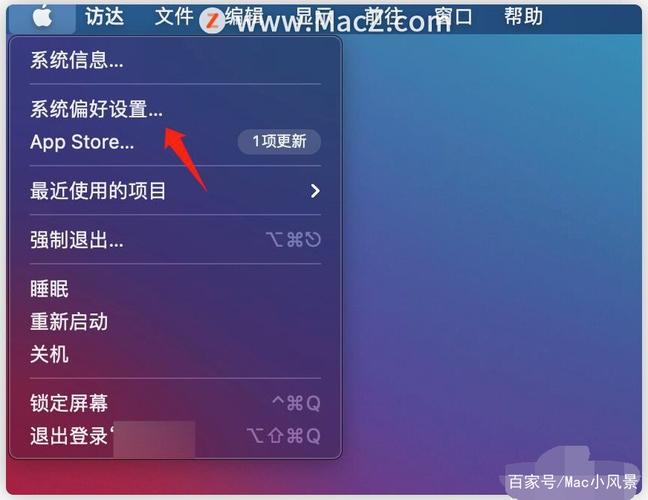
如果你使用的是苹果电脑,将其设置为“受信任设备”对于Apple ID的安全和同步功能至关重要。
- 登录你的Apple ID:在“系统偏好设置”或“系统设置”中,登录你的Apple ID。
- 启用双重认证:这是必需步骤,在Apple ID设置中,确保已开启双重认证。
- 确认信任状态:当你在新设备上首次登录Apple ID并验证通过后,该设备通常会自动被记录为信任设备,你可以在Apple ID账户管理页面的“设备”列表中查看所有信任设备,并可随时移除不认识的设备。
关键网络账户的信任设置(如邮箱、社交账号)
对于Google、微软、腾讯等网络账户,设置信任电脑的流程类似:
- 登录账户:在电脑上通过浏览器登录你的账户。
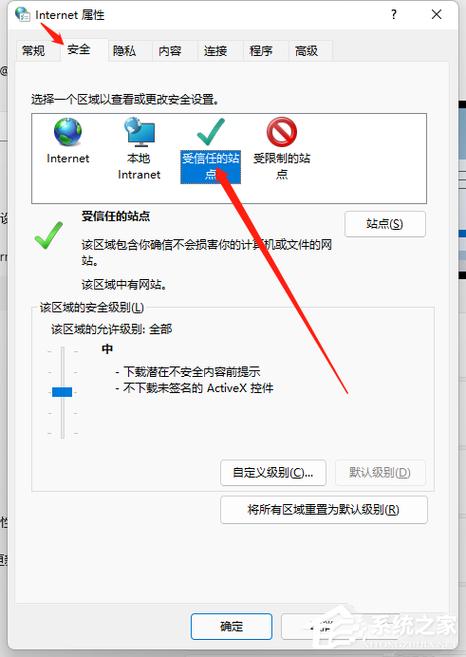
- 寻找信任选项:在账户的“安全”或“隐私”设置中,查找关于“信任的电脑”、“信任的设备”或“安全设备”的选项。
- 谨慎选择“信任此浏览器”:在登录时,系统可能会询问你是否“信任此浏览器”或“在此电脑上保持登录状态”,只有在确认这是你的私人电脑时才勾选,勾选后,通常意味着后续从此电脑登录将减少二次验证的频率。
- 审视设备列表:定期访问账户安全中心,查看已信任的设备列表,对于任何不熟悉、不再使用或可疑的设备,应立即执行“移除”操作。
维护与持续警惕:信任非一劳永逸
将电脑设置为信任设备并非一个可以遗忘的设置,网络安全是一个动态过程,需要持续的维护和警惕。
- 保持良好习惯:坚持使用复杂且唯一的密码,对不同网站使用不同密码,可以考虑使用密码管理器来生成和存储。
- 警惕公共电脑:绝对不要在网吧、图书馆等公共场所的电脑上选择“信任此设备”,使用完毕后,务必彻底注销所有账户。
- 定期审查:每个季度花几分钟时间,登录你的主要账户(如Apple ID、Google账户、微软账户等),检查“信任设备”列表,及时清理旧设备或可疑设备。
- 准备应急预案:预先了解如何远程退出账户所有活动会话,以及如何在设备丢失后立即通过账户管理页面远程移除该设备的信任状态。
将一台电脑设置为信任设备,是在安全与便利之间做出的一种平衡决策,它为我们带来了流畅的体验,但同时也要求我们承担起守护这份信任的责任,通过严谨的事前加固、正确的设置流程和持续的维护审查,我们才能安心享受科技带来的便捷,而不至于将自己暴露于风险之中,在数字世界,你的警惕性永远是安全链条中最坚实的一环。