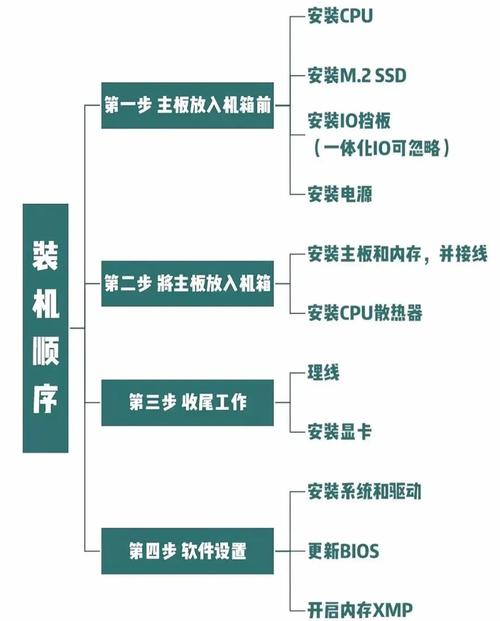
在开始组装电脑用于直播之前,你需要明确直播的需求,无论是游戏直播、教学演示还是娱乐互动,一台性能稳定的电脑是基础,作为有多年直播经验的人,我分享一些实用步骤,帮助你从零开始搭建系统。
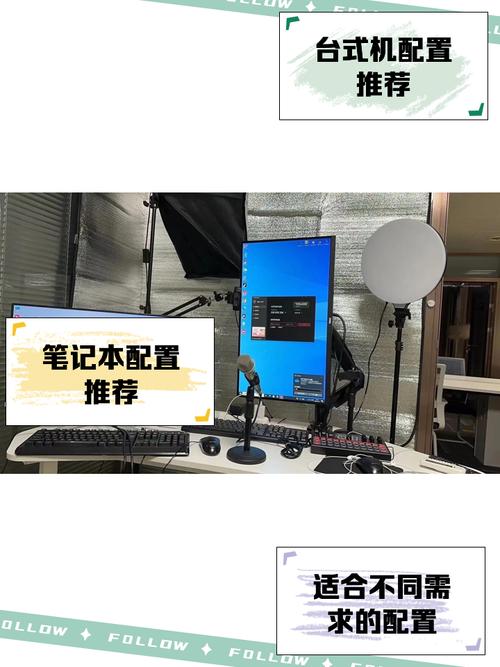
硬件组装是关键,直播对电脑性能要求较高,尤其是处理器和显卡,建议选择多核心的CPU,如英特尔i7或AMD Ryzen 7系列,它们能高效处理视频编码,显卡方面,NVIDIA的RTX系列或AMD的RX系列是不错的选择,它们支持硬件加速,减少直播时的卡顿,内存至少16GB,如果预算允许,32GB更佳,确保多任务运行流畅,存储上,组合使用SSD和HDD:SSD安装系统和软件,提升启动速度;HDD存储直播录像,节省空间,主板要兼容所选组件,并留有余地供未来升级,电源选择80 Plus认证的,功率在600W以上,保证稳定供电,机箱注意散热,添加额外风扇或水冷系统,避免过热影响直播。
组装时,先准备好防静电手环,防止损坏电子元件,从主板开始,安装CPU和散热器,注意对齐针脚,接着插入内存条到对应插槽,通常听到“咔嗒”声表示到位,然后安装主板到机箱,固定螺丝但不要过紧,接下来是显卡和存储设备,连接电源线和数据线,整理线缆,确保 airflow 通畅,通电前,双重检查所有连接,避免短路,第一次开机,进入BIOS设置启动顺序,并更新驱动,这个过程需要耐心,如果遇到问题,参考主板手册或在线论坛,但记住安全第一。
硬件就绪后,转向软件设置,直播软件中,OBS Studio是免费且功能强大的选择,适合初学者和进阶用户,下载后安装,启动时选择“优化向导”,根据你的网络和硬件自动配置,在视频设置中,分辨率通常设为1080p,帧率30或60fps,取决于你的上传速度,音频方面,连接外部麦克风,如Blue Yeti,并在OBS中添加音频源,调整降噪滤镜提升音质,编码器使用硬件编码(如NVENC),减少CPU负担,场景和来源是直播的核心:添加摄像头捕捉画面、游戏窗口或显示屏捕获,并用过渡效果切换场景,测试直播前,在设置中勾选“串流密钥”,从直播平台(如Twitch或YouTube)获取并填入,进行短暂试播,检查延迟和画质,必要时调整比特率。
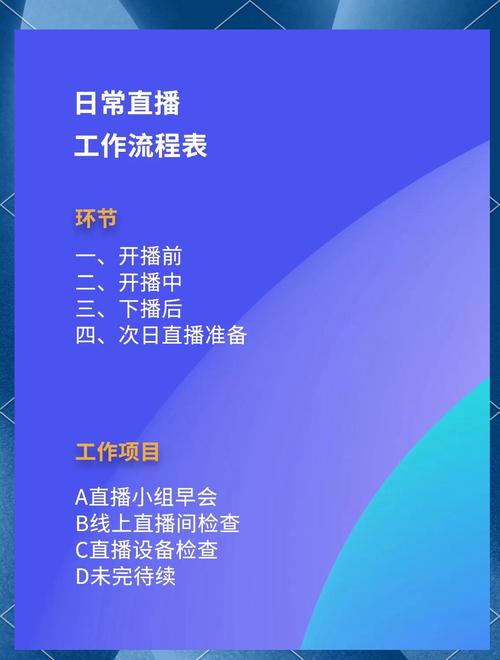
优化系统能提升直播体验,在Windows中,调整电源计划为“高性能”,关闭后台应用释放资源,使用任务管理器监控CPU和内存使用率,确保直播软件优先级高,网络方面,有线连接比WiFi更稳定,上传速度至少5Mbps用于高清直播,定期更新显卡和声卡驱动,修复潜在问题,备份配置文件,防止意外丢失设置。
从我个人的经历看,组装电脑直播系统不仅是技术活,更是艺术,每一次调试都让我更了解硬件与软件的协同,如果你刚开始,别急于完美;先搭建基础,再逐步优化,直播的核心是内容与互动,稳定系统只是支撑,多练习,你会找到适合自己的节奏。