
在电脑组装和升级的过程中,了解你的电脑硬件是第几代至关重要,无论是为了确保软件兼容性,还是计划未来升级,知道CPU的代数都能帮助你做出明智的决策,许多用户在购买二手电脑或自行组装时,常常困惑于如何确认硬件的代数,我将详细介绍几种实用方法,帮助您轻松查看电脑组装机的代数,这些方法简单易行,适合不同水平的用户,从新手到专家都能快速上手。
通过操作系统查看系统信息是最直接的方式,在Windows系统中,右键点击“此电脑”图标,选择“属性”,在打开的窗口中,您可以看到处理器的详细信息,如果处理器显示为“Intel Core i5-10600K”,10”表示它是第10代产品,类似地,对于AMD处理器,如“AMD Ryzen 5 3600”,其中的“3”代表第3代,这种方法快速方便,无需安装额外软件,但有时信息可能不够详细,特别是当系统显示缩写或简化名称时,如果您使用的是macOS,可以通过“关于本机”菜单查看处理器型号,但需要额外查询代数对应关系。
使用命令提示符获取CPU信息适合熟悉命令行工具的用户,打开命令提示符(按Win+R,输入cmd,然后回车),输入“wmic cpu get name”并回车,这将显示处理器的完整名称,例如输出可能是“Intel(R) Core(TM) i7-10700 CPU @ 2.90GHz”,这里的“10”表示第10代,这种方法提供原始数据,需要您自行解析型号中的数字部分,对于AMD处理器,命令同样有效,但型号命名规则略有不同,AMD Ryzen 7 3700X”中的“3”代表第3代,如果您不习惯命令行,可以尝试PowerShell,输入“Get-WmiObject Win32_Processor | Select-Object Name”来获取类似信息。
第三种方法是借助第三方软件工具,这通常能提供最详细和准确的数据,我推荐使用免费软件如CPU-Z,下载并运行后,在“CPU”选项卡中,您可以直接看到处理器的名称、代号和代数,CPU-Z会显示“Generation 10” for Intel CPUs,或者对于AMD,它可能标注架构代号如“Zen 2”对应第3代Ryzen,其他工具如HWiNFO或Speccy也提供类似功能,它们不仅能查看CPU,还能监控内存、显卡和主板信息,这些软件界面友好,适合日常使用,尤其当您需要全面了解系统硬件时,请确保从官方网站下载,以避免恶意软件。
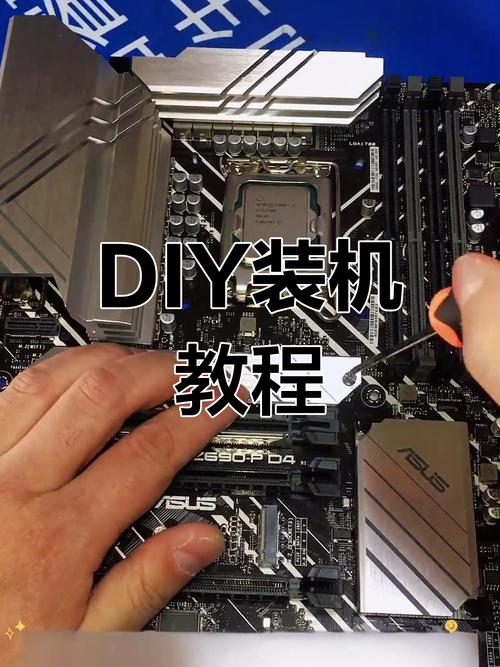
第四种方式是物理查看CPU或主板标签,这适用于动手能力较强的用户,如果您的电脑是组装的,并且您不介意打开机箱,可以在断电情况下查看CPU上的印刷信息,Intel CPU通常标有型号如“i7-10700”,而AMD CPU可能有类似“Ryzen 5 3600”的标识,主板上也可能有标签或丝印显示支持的CPU类型,但这种方法需要小心操作,避免静电或物理损坏,对于笔记本电脑或预装系统,物理查看可能不现实,因此建议结合其他方法。
通过BIOS或UEFI界面查看是一种底层方式,适用于所有操作系统,重启电脑,在启动时按特定键(如Del、F2或Esc,具体取决于主板品牌)进入BIOS或UEFI设置,在系统信息或CPU设置部分,您通常可以看到处理器的详细型号和代数,在UEFI界面中,可能会显示“Intel Core i5-10600K”或“AMD Ryzen 7 3700X”,这种方法直接读取硬件数据,准确性高,但界面可能因主板厂商而异,需要一些耐心导航。
每种方法各有优劣:系统信息查看最便捷,但可能不够全面;命令提示符适合技术用户;软件工具提供深度数据;物理查看最准确但风险较高;BIOS/UEFI则适用于诊断场景,根据我的经验,结合使用多种方法能确保结果可靠,先用系统信息初步判断,再用CPU-Z验证细节,这不仅帮助您确认代数,还能发现其他硬件问题,比如散热或兼容性。
在电脑硬件领域,了解代数不仅仅是数字游戏,它关系到性能瓶颈和升级路径,第10代Intel CPU可能支持PCIe 4.0,而旧代则不行,这直接影响显卡或存储设备的选择,同样,AMD Ryzen的代数更新往往带来能效提升,作为长期从事电脑组装的爱好者,我建议养成定期检查硬件信息的习惯,这能让你在升级或 troubleshooting 时更有把握,电脑世界变化快,但掌握这些基本技能,你就能轻松应对各种挑战,希望这些分享能为你带来实际帮助,让你的电脑使用体验更顺畅。