
很多朋友在DIY组装电脑时,面对机箱内纵横交错的线材会感到无从下手,只要理清思路,连接这些线缆就像完成一幅数字拼图,既有成就感又能加深对硬件的理解,下面,我们就来系统地讲解如何将这...
很多朋友在DIY组装电脑时,面对机箱内纵横交错的线材会感到无从下手,只要理清思路,连接这些线缆就像完成一幅数字拼图,既有成就感又能加深对硬件的理解,下面,我们就来系统地讲解如何将这些连接线准确无误地接入对应位置。
准备工作:安全与梳理
在开始接线前,务必确保电脑完全断电,最好是拔掉主机电源线,准备一束扎带,便于最后整理线材,保持机箱内部风道通畅,将主板说明书放在手边,它是你最重要的接线指南,特别是对于机箱前面板跳线,每块主板的设计都可能略有不同。
核心供电线:动力源泉的连接
这是最粗壮、最关键的线缆,主要负责为主板和CPU提供电力。
主板24Pin供电接口:

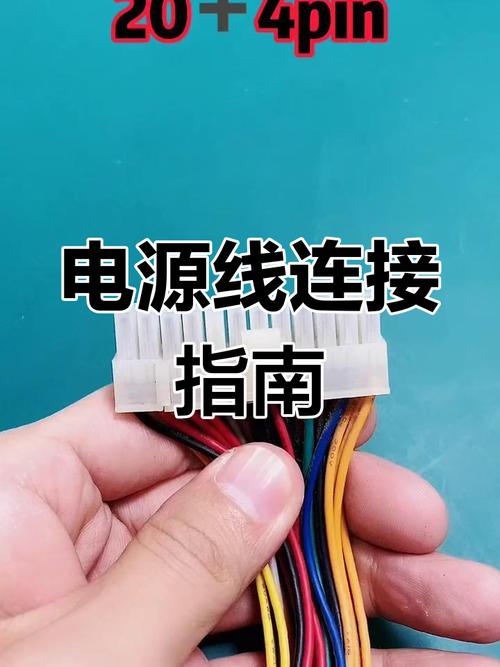
- 识别:这是所有接口中最宽的一个,由24个针孔(或20+4Pin组合而成)组成,它来自电源。
- 连接:在主板上找到对应的24Pin插槽,通常位于主板的右侧边缘,接口和插槽上都有一个卡扣设计,连接时确保卡扣对齐并能扣紧,这个接口需要稍微用力才能完全插入,听到“咔哒”一声表示到位。
CPU 4+4Pin供电接口:
- 识别:来自电源的线缆,由一个或两个4Pin接口组成(常标注为CPU或EPS)。
- 连接:在主板上CPU插槽的附近,通常在上方或左侧,找到一个方形的8Pin(或4Pin)插槽,将4+4Pin接口合并后,对准防呆卡口插入,这个接口对CPU的稳定运行至关重要,尤其是高功耗CPU。
数据线与设备供电线:存储与扩展
这部分线缆连接着你的存储设备和显卡。
SATA数据线与电源线:
- 识别:SATA数据线通常较细,两端有相同的“L”型防呆设计接口,SATA电源线来自电源,接口更宽,同样是“L”型。
- 连接:
- 数据线:一端连接主板上的SATA接口(通常标有SATA1、SATA2等字样),另一端连接固态硬盘(SSD)或机械硬盘(HDD)。
- 电源线:将来自电源的SATA电源线连接到硬盘的对应接口。
- 现在常见的M.2 NVMe固态硬盘直接插在主板的M.2插槽上,无需连接任何线缆,更加简洁。
PCI-E显卡供电接口:
- 识别:来自电源,通常是2+6Pin或多个此类接口组合(标注为PCI-E或VGA)。
- 连接:独立显卡的侧面会有一个或多个PCI-E供电插槽,根据你的显卡功耗要求,将对应的6Pin或8Pin(6+2Pin)供电接口插入,确保卡扣扣紧,如果显卡没有供电接口,则说明它完全由主板PCI-E插槽供电,无需额外接线。
机箱前面板连接线:控制与交互的关键
这是让新手最感困惑的部分,但它们是实现开机、重启、指示灯等功能的核心。
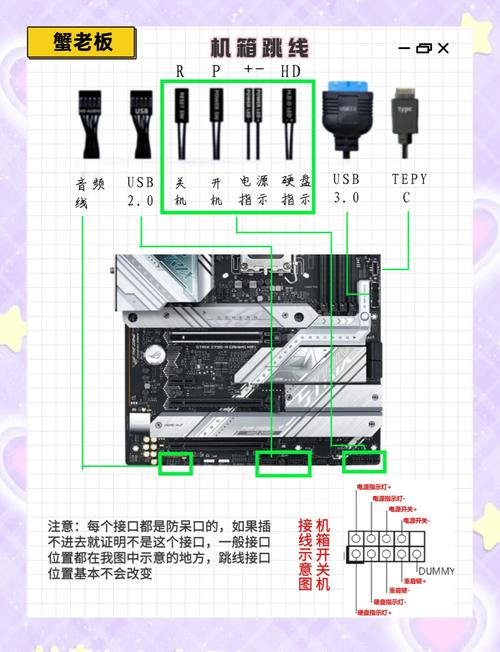
前置音频接口(HD Audio):
- 识别:线缆顶端通常有一个9针的插头,上面会标注“HD Audio”或“AC‘97”,并有一个缺针的位置。
- 连接:在主板上找到标有“AAFP”、“AUDIO”或类似字样的9针插针群,这个接口同样有缺针防呆设计,对准插入即可,它负责前面板的耳机和麦克风插孔。
USB接口:
- USB 2.0:插头通常是9针缺一针的设计。
- USB 3.0:插头更大、更宽,蓝色是其典型特征,有防呆缺口。
- 连接:在主板上找到标有“USB1/2”、“F_USB”等字样的9针插针群连接USB 2.0,找到标有“USB3.0”、“F_USB3”的蓝色接口连接USB 3.0线缆,对准防呆口垂直插入,避免蛮力。
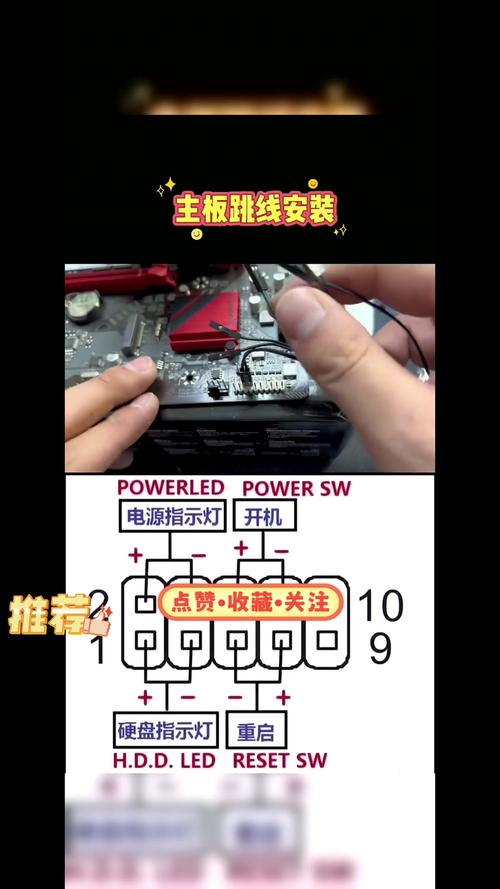
机箱跳线(Power SW, Reset SW等):
- 识别:这是一组最细小的双针插头,包括:
- Power SW(电源开关):最重要,负责开机。
- Reset SW(重启开关)
- Power LED+/-(电源指示灯):有正负极之分,通常白色线为负极。
- HDD LED(硬盘指示灯)
- 连接:这是最需要参考主板说明书的一步,在主板的右下角区域,找到一组标有“F_PANEL”、“PANEL”或“JFP1”等字样的插针,按照说明书上清晰的图示,将每个小插头精确地插入对应的针脚上。技巧:所有正极(+)通常在插针图示的左侧或上方,只要“Power SW”接对,电脑就能正常启动,其他指示灯接反了只是不亮,不会损坏硬件。
- 识别:这是一组最细小的双针插头,包括:
风扇与RGB灯效线:散热与美学的平衡
风扇供电接口:
- 识别:有3针或4针(支持PWM智能调速)之分。
- 连接:在主板上找到标有“SYS_FAN”、“CHA_FAN”或“CPU_FAN”的插针,CPU散热器风扇必须接在“CPU_FAN”上,否则系统可能会报错,接口有防呆设计,对准导轨插入。
RGB/ARGB灯效接口:
- 识别:普通RGB(12V 4针) 和可编程ARGB(5V 3针) 接口物理上不兼容,千万不能接错,否则会烧毁灯珠。
- 连接:在主板上找到标有“RGB_LED”、“ADD_LED”(通常是12V RGB)或“D_LED”、“ADD_Gen2”(通常是5V ARGB)的插针,务必确认你的灯带设备是哪种类型,再对照主板手册接入对应电压的接口。
完成所有连接后,不要急于盖上侧板,先接通电源,尝试开机,如果所有设备运行正常,指示灯亮起,屏幕成功点亮,再进行最后的理线工作,用扎带将线缆捆扎整齐,确保不影响机箱内部空气流动。
作为一位有过多次装机经验的爱好者,我认为接线这个过程是DIY精髓的一部分,它不仅仅是简单的物理连接,更是你与这台亲手打造的机器进行的第一次深度对话,耐心和细致是关键,每次成功的点亮,都是对你动手能力和知识储备的最佳肯定,大胆尝试,你会发现自己比想象中更能干。
本站部分文章来自网络或用户投稿,如无特殊说明或标注,均为本站原创发布。涉及资源下载的,本站旨在共享仅供大家学习与参考,如您想商用请获取官网版权,如若本站内容侵犯了原著者的合法权益,可联系我们进行处理。