
对于许多电脑爱好者和追求性价比的用户而言,自己动手组装电脑是一项极具魅力和成就感的挑战,它不仅能让你完全掌控每一个硬件的品质与价格,更能打造出一台真正契合你个性化需求的专属机器,这个过程并非想象中那么遥不可及,只要理清思路,循序渐进,你也能成为自己电脑的“总设计师”。
第一步:明确核心需求与预算框架
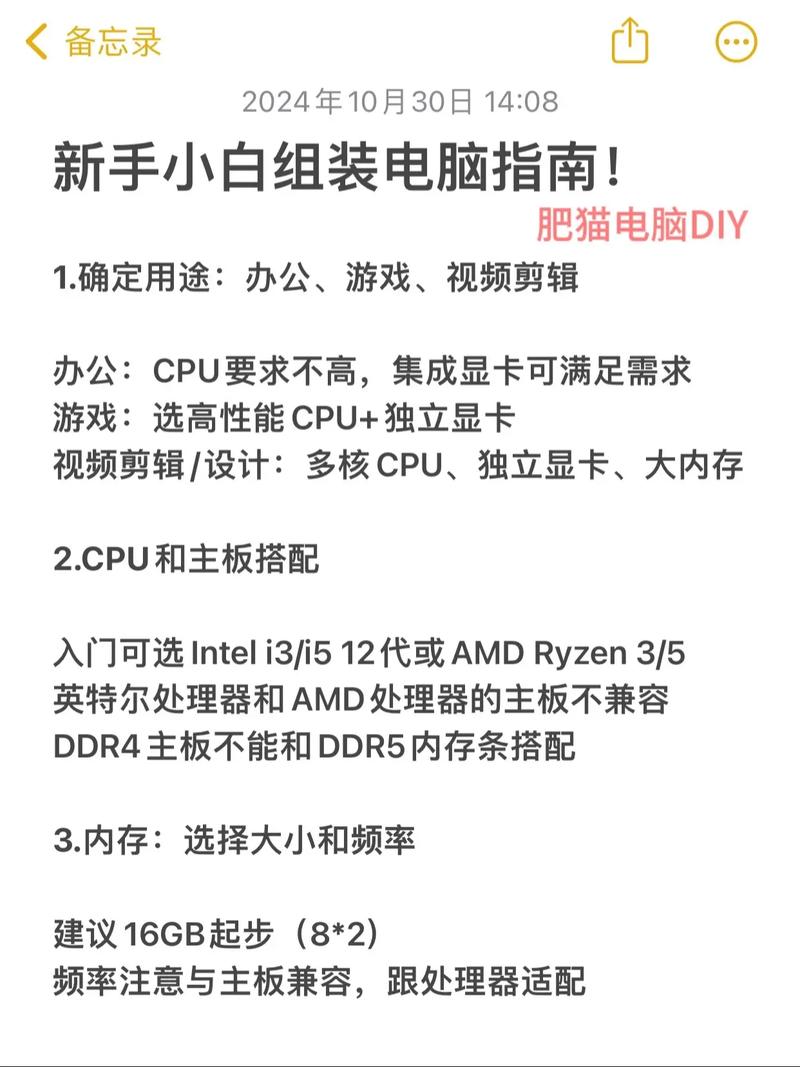
在挑选任何一个硬件之前,这是最重要的一步,模糊的需求会导致配置失衡,要么性能浪费,要么成为瓶颈。
- 游戏电竞: 侧重显卡(GPU)和CPU的单核性能,需要大功率电源和高速内存,预算分配上,显卡通常占据较大比重。
- 专业创作(视频剪辑、三维渲染、建筑设计): 需要强大的多核CPU、大容量内存和专业级显卡,高速大容量的存储也至关重要。
- 日常办公与影音娱乐: 对性能要求不高,集成显卡即可满足需求,侧重于整机的稳定性、静音和功耗。
确定需求后,设定一个清晰的预算上限,这将帮助你在此后的选择中做出合理的权衡,避免无限度地追加投资。
第二步:精心挑选核心硬件
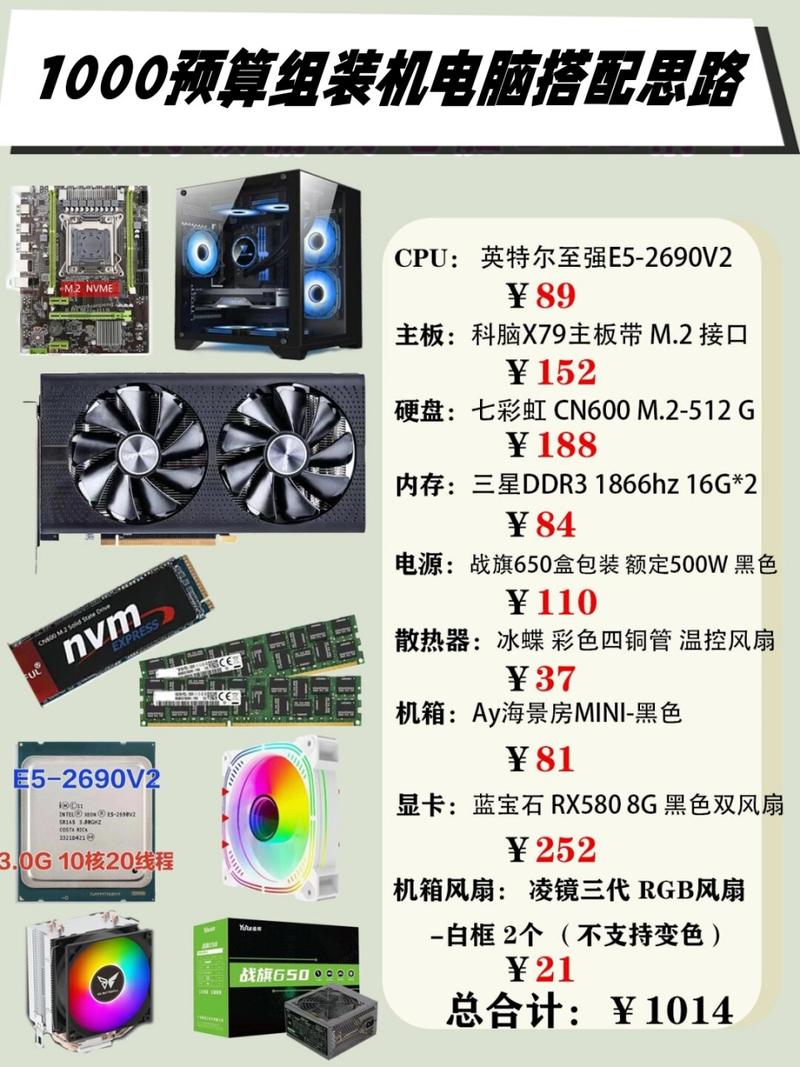
这是组装电脑最核心的环节,硬件之间的兼容性与平衡性是成功的关键。
中央处理器与主板: 这是一对需要绑定的核心搭档,首先根据需求选择英特尔或AMD的CPU,然后根据CPU的插槽型号来选择匹配的主板芯片组,主板的规格决定了你未来扩展性的上限,需要注意以下几点:
- 供电规格: 特别是选择高性能CPU时, robust的主板供电是稳定运行的基石。
- 内存插槽: 确保支持你规划的内存类型和频率。
- 扩展接口: 包括M.2固态硬盘插槽的数量、PCIe插槽的版本以及USB接口的类型和数量。
- 板型大小: ATX、M-ATX、ITX等,需与你选择的机箱尺寸匹配。
内存: 目前16GB是起步配置,对于游戏和大多数应用已足够,专业创作领域建议32GB或更高,频率选择需参考主板和CPU官方支持列表,以保障兼容性和稳定性。
显卡: 游戏性能的决定性部件,根据你的显示器的分辨率与刷新率,以及所玩游戏的需求来选择型号,对于非游戏用户,许多CPU自带的集成显卡已非常强大,可以节省这笔开支。
存储设备: 强烈推荐NVMe M.2固态硬盘作为系统盘和常用软件盘,它能极大提升系统和程序的加载速度,可额外搭配一块大容量的机械硬盘用于存储海量资料。
电源: 整机稳定运行的“心脏”,绝不能在电源上吝啬预算,建议选择知名品牌、通过80Plus认证的电源,功率可以根据所有硬件的峰值功耗之和,再增加20%-30%的余量来确定,优质的电源能提供更稳定、纯净的电流,保护你所有昂贵的硬件。
机箱: 在满足所有硬件尺寸兼容的前提下,根据个人审美选择,同时关注其散热风道设计、理线空间和板材质感。
第三步:动手组装,细心是关键
当所有硬件备齐,最激动人心的时刻就到来了。
- 准备工具: 一把带磁性的十字螺丝刀是必备品,防静电手环能提供额外保护。
- 阅读说明书: 主板和机箱的说明书是你的最佳向导,请务必仔细阅读。
- 推荐组装顺序:
- 将CPU、内存、M.2固态硬盘先在主板上安装好。
- 将电源安装到机箱内。
- 将主板装入机箱并固定。
- 安装CPU散热器。
- 安装显卡。
- 安装SATA接口的硬盘。
- 连接所有线缆,包括主板供电、CPU供电、显卡供电、机箱前面板跳线、风扇线等,这是最考验耐心和细心的一步,确保每根线都插紧且位置正确。
- 最后进行初步的理线,以保障机箱内部空气流通顺畅。
第四步:开机点亮与系统安装
连接显示器、键鼠后,忐忑地按下开机键,如果一切顺利,你会看到主板厂商的LOGO界面,这预示着成功了一大半。
随后,你需要准备一个装有系统镜像的U盘来安装操作系统,进入主板BIOS,开启XMP让内存运行在标称频率,并设置U盘为第一启动项,跟随指引完成系统安装后,记得前往主板和显卡厂商官网下载并安装最新的驱动程序,这样才能完全释放硬件性能。
给新手的一些诚恳建议
自己组装电脑是一次非常棒的学习和实践经历,它教会你的不仅仅是硬件知识,更有解决问题和耐心处理细节的能力,在信息搜集阶段,多看几家专业媒体的评测和用户反馈,能帮助你形成更客观的判断,初次装机,选择市面上主流、兼容性口碑好的硬件组合能大大降低翻车风险,如果在过程中遇到困难,网络上丰富的视频教程和论坛讨论区总能找到答案,大胆尝试,小心操作,你完全有能力亲手构建属于你自己的数字世界。