
新电脑组装完成,按下电源键的那一刻,期待与兴奋的心情难以言表,但在此之前,确保电源的正确使用是保障爱机稳定、长寿的关键第一步,这不仅关乎一次成功的开机,更影响着未来数年电脑的健康与...
新电脑组装完成,按下电源键的那一刻,期待与兴奋的心情难以言表,但在此之前,确保电源的正确使用是保障爱机稳定、长寿的关键第一步,这不仅关乎一次成功的开机,更影响着未来数年电脑的健康与性能发挥。
第一步:连接前的最终检查
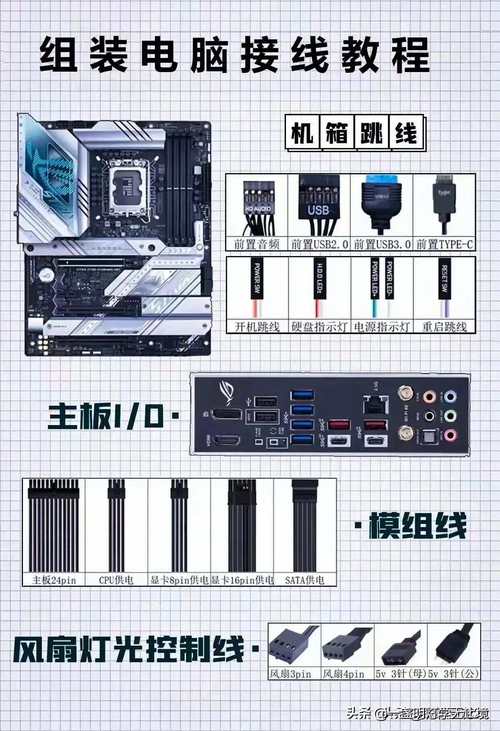
在接通电源之前,请花几分钟时间进行一次冷静的“体检”,这能有效避免因疏忽导致的硬件损坏。
- 内部线路确认:打开机箱侧板,再次检查主板24Pin供电、CPU 4+4Pin供电、显卡PCIe 6+2Pin供电(如有独立显卡)以及SATA电源线是否都已插紧,听到“咔哒”声确认卡扣到位,确保没有线材接触到风扇扇叶。
- 外部设备简化:首次开机,建议只连接最基础的设备:显示器、键盘和鼠标,其他如打印机、U盘、外置声卡等,待系统安装完成后再连接,这有助于排除因外设冲突导致的开机失败。
- 电源自身设置:检查电源后部的电源开关(如有),确保它处于“0”或关闭状态,确认输入电压选择开关(如有)已拨到符合您所在地区标准的220V-240V位置。
第二步:首次开机与BIOS/UEFI初探

可以开始第一次与机器的“对话”了。
- 接通电源:将电源线牢固地插入电源和墙壁插座,然后将电源背后的开关拨到“1”或打开状态,主板上的RGB灯效可能已经亮起,这表明待机电源已就绪。
- 按下开机键:轻触机箱前面板的电源按钮,您应该会听到“滴”的一声(取决于主板),所有机箱风扇、CPU风扇和显卡风扇开始转动。
- 进入BIOS/UEFI界面:开机后,立即连续按动键盘上的特定键(通常是
Del、F2或F12),以进入主板的BIOS或UEFI设置界面,这里是电脑最底层的控制系统。
在UEFI界面中(现代主板多为图形化界面),您需要重点关注以下几点:

- XMP/EXPO功能:如果您使用的是高频内存,为了让它运行在标称频率上,而不是保守的基础频率,您需要在这里开启XMP(Intel平台)或EXPO(AMD平台)配置文件,这通常是新机开机后提升性能最直接、最重要的一步。
- 监控系统状态:在“监控”或类似标签页下,查看CPU、主板、显卡等关键硬件的实时温度与风扇转速,确保所有温度在待机状态下处于合理范围(通常CPU在30-50°C之间),这能初步判断散热器安装是否妥当。
- 启动项检查:如果您准备安装操作系统,需要在这里确认启动顺序,将U盘或光盘设为第一启动项。
第三步:日常使用中的电源管理与维护
成功进入操作系统后,良好的使用习惯是长久稳定的基石。
- 避免频繁断电:除非遇到系统死机无响应等极端情况,请务必通过操作系统的“关机”选项来关闭电脑,直接关闭排插开关或拔掉电源线,属于强制断电,可能损坏正在读写的硬盘数据,甚至对电源本身和主板造成电流冲击。
- 雷雨天气需谨慎:在雷雨交加的天气,建议将电脑电源线从插座上拔下,尽管大部分排插和电源都有基础防浪涌功能,但强烈的雷击仍可能通过电网瞬间摧毁您的硬件,防不胜防。
- 保持电源清洁与通风:电源自身也是一个发热大户,其散热风扇进风口通常位于机箱底部或后部,请确保此处没有被杂物、地毯或墙壁堵塞,定期清理进风口滤网上的灰尘,保证电源能吸入冷空气进行有效散热,积灰过多会导致电源内部温度过高,效率下降,噪音增大,甚至触发过热保护而断电。
- 功耗匹配与升级:了解您电脑的大致功耗,如果您未来计划升级高性能显卡等耗电大户,请务必评估现有电源的额定功率和+12V输出能力是否足够,长期让电源在接近满负载的状态下工作,会加速其老化,影响输出电压的稳定性,从而牵连所有硬件。
第四部分:当问题出现时
电脑无法开机或运行不稳定,电源是重要的排查对象。
- 完全不通电:按下开机键毫无反应,风扇不转,灯不亮,请检查电源线是否插好、排插是否通电、电源自身开关是否打开,如果这些都确认无误,问题可能出在电源、主板或机箱开机跳线上。
- 开机后瞬间断电:按下开机键,风扇转动一下立刻停止,这通常是系统检测到严重故障触发了保护机制,可能的原因包括主板短路、CPU散热器压力不均、内存条未插好,或电源本身存在缺陷。
- 运行中随机重启/死机:尤其是在高负载(如玩游戏、渲染)时出现,有很大概率是电源供电不足或+12V输出不稳,无法满足CPU和显卡的峰值功耗需求。
面对这些问题,如果您不具备专业的排查知识和工具,最稳妥的做法是寻求专业人士的帮助,自行拆卸电源不仅危险,而且会使电源失去保修。
正确使用电源,就像是为电脑这颗强大的“心脏”建立起稳定可靠的“血液循环系统”,它不仅仅是通电和断电那么简单,更是一种贯穿于组装、设置、日常使用和故障排查全过程的细致关怀,一个稳定工作的电源,是您畅享数字世界、高效完成工作的无声守护者。
本站部分文章来自网络或用户投稿,如无特殊说明或标注,均为本站原创发布。涉及资源下载的,本站旨在共享仅供大家学习与参考,如您想商用请获取官网版权,如若本站内容侵犯了原著者的合法权益,可联系我们进行处理。