
组装一台电脑可能听起来像是一项复杂的任务,但只要你耐心准备并遵循正确步骤,就能轻松完成,自己动手组装不仅节省成本,还能根据需求定制配置,让电脑完全符合你的使用习惯,作为一位长期关注硬件技术的爱好者,我经常帮助朋友完成这类项目,积累了不少实用经验,下面,我将分享一个详细的组装指南,帮助你从零开始构建一台高性能电脑。
在开始之前,你需要准备好所有必要的工具和组件,工具方面,一把磁性螺丝刀、防静电手环和一块干净的工作台是基础,组件则包括中央处理器(CPU)、主板、内存条、存储设备(如固态硬盘或机械硬盘)、电源供应器、机箱、显卡(如果CPU不带集成显卡)、散热器以及各种连接线,选购时,务必确认各组件的兼容性,例如CPU插槽类型与主板匹配,内存规格符合主板支持范围,建议参考权威硬件评测网站或品牌官方文档,确保信息准确可靠,我个人习惯先制定一个预算清单,优先考虑核心部件的性能,再逐步添加其他配件,这样能避免超支和浪费。
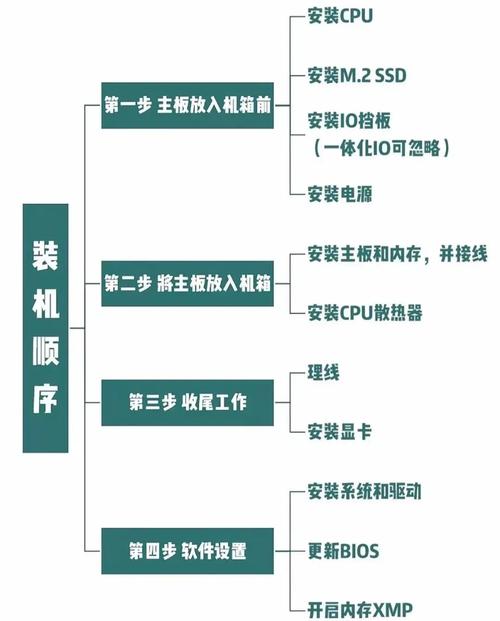
第一步是安装CPU到主板上,打开主板上的CPU插槽盖,轻轻将CPU对齐三角标记放入插槽,注意不要用力按压,以免损坏针脚,然后扣上固定杆,确保CPU牢固就位,安装内存条:找到主板上的内存插槽,通常有颜色编码,将内存条对准缺口插入,用均匀压力向下压直到卡扣自动锁紧,如果你是使用多根内存条,建议安装在相同颜色的插槽上以启用双通道模式,提升性能。
将主板安装到机箱中,先移除机箱侧板,找到主板安装孔位,对准后使用螺丝固定,注意不要过度拧紧螺丝,以免损坏主板电路,安装电源供应器:将电源放入机箱指定位置,用螺丝固定,并连接主板供电线、CPU供电线以及SATA电源线,电源功率应根据你的组件总功耗选择,一般500W到750W足以应对大多数中高端配置。

安装存储设备,将固态硬盘或机械硬盘固定在机箱的硬盘架上,连接SATA数据线和电源线,如果你使用M.2固态硬盘,直接插入主板上的M.2插槽并用螺丝固定即可,这一步简单快捷,但务必确保连接牢固,避免日后松动导致数据丢失。
接下来是安装显卡,找到主板上的PCIe插槽,移除机箱后部对应的挡板,将显卡对齐插槽插入,直到听到咔嗒声,然后用螺丝固定显卡到机箱上,并连接必要的电源线(如果显卡需要额外供电),显卡安装后,检查是否有足够空间保证散热,因为高性能显卡在运行时会产生较多热量。
连接所有线缆是组装过程中需要细心的一环,将主板上的前置面板连接线(如电源开关、重启按钮和指示灯)按照主板说明书接好,同时连接USB和音频接口线,整理机箱内部的线缆,用扎带固定,确保气流畅通,这有助于散热和保持电脑稳定运行,许多新手容易忽略线缆管理,但实际上,它直接影响电脑的寿命和性能,我总会在这一步多花些时间,确保内部整洁有序。
安装散热器也很关键,如果你使用原装散热器,通常已预涂导热硅脂,直接固定在CPU上即可;如果是第三方散热器,需先涂抹适量导热硅脂再安装,连接散热器风扇到主板的CPU风扇接口,确保散热系统正常工作,过热是电脑故障的常见原因,因此我建议选择高效散热方案,并根据使用环境定期清理灰尘。
完成所有硬件安装后,不要急于盖上机箱,先连接显示器、键盘和鼠标,然后通电测试,如果电脑正常启动并进入BIOS界面,说明组装成功;如果无法开机,检查所有连接是否牢固,组件是否兼容,首次启动后,你可能需要安装操作系统和驱动程序,这可以通过U盘引导完成,记得从官方网站下载最新驱动,以确保硬件发挥最佳性能。
在整个过程中,安全是首要原则,始终佩戴防静电手环,避免在潮湿环境下操作,并定期洗手去除静电,阅读组件说明书能帮助你避免常见错误,组装电脑不仅是一次实践,更是一次学习机会,它能让你深入了解硬件工作原理,并在未来升级或维修时更加自信。
从我的角度看,组装电脑就像完成一件定制艺术品,每一步都充满成就感,它让你从消费者转变为创造者,不仅能优化性能,还能培养解决问题的能力,如果你第一次尝试,不妨从简单配置开始,逐步挑战更复杂的项目,耐心和细心是成功的关键,享受这个过程,你会发现电脑组装远没有想象中困难。