
工欲善其事,必先利其器,一台根据自身需求量身打造的电脑,不仅能带来流畅高效的使用体验,更能成为工作学习的得力助手与娱乐生活的快乐源泉,自己动手组装电脑,并非高深莫测的技术活,只要掌握正确的方法与清晰的思路,您也能轻松驾驭。
第一步:明确需求,精准定位预算
在挑选任何一个零件之前,最重要的问题是:“我用这台电脑来做什么?” 答案将直接决定所有硬件的配置方向和预算投入。
- 日常办公与影音娱乐:处理文档、浏览网页、观看高清视频,对性能要求不高,配置侧重稳定、节能与静音,集成显卡即可胜任。
- 专业设计与内容创作:进行平面设计、视频剪辑、3D建模等,需要强大的多核CPU、大容量内存和高性能独立显卡。
- 主流游戏体验:畅玩各类大型游戏,核心在于显卡(GPU)的性能,同时需要一颗不拖后腿的CPU和足够的内存。
明确需求后,设定一个清晰的预算范围,这能帮助您在琳琅满目的硬件市场中做出最合理的选择,避免盲目追求高端或过于将就。

第二步:精心挑选核心硬件
硬件是电脑的骨骼与肌肉,需要细心搭配。

中央处理器(CPU):电脑的大脑,主要关注核心数量、线程数和运行频率,对于游戏,高频率更重要;对于多任务处理与创作,多核心多线程优势明显,选择时还需确定平台(Intel或AMD),这关系到后续主板的选择。
主板(Motherboard):所有硬件的连接中心和基石,选择主板首先要与CPU接口兼容,根据需求考虑扩展性:需要多少个内存插槽、SATA接口、M.2接口(用于高速固态硬盘)以及PCIe插槽,主板的用料与供电设计也直接影响系统稳定性和未来升级潜力。
内存(RAM):数据的临时工作台,目前16GB容量是主流游戏的起步选择,32GB则能从容应对多任务处理与专业创作,频率和时序对性能有细微影响,在预算内选择主流产品即可。
显卡(GPU):图形处理的专职部门,直接影响游戏帧率和渲染速度,根据您的显示器和游戏需求来选择,若玩大型3A游戏且追求2K甚至4K分辨率下的高画质,则需要投入较高预算在显卡上,对于非游戏用户,CPU自带的集成显卡是完全足够的。
存储设备(硬盘):建议采用“固态硬盘(SSD)+机械硬盘(HDD)”的组合方案,将操作系统和常用软件、游戏安装在SSD上,能带来极快的开机与加载速度,大容量机械硬盘则用于存储文档、照片、视频等冷数据,经济实惠。
电源(Power Supply):电脑的心脏,为所有硬件稳定供电,切勿在电源上省钱,选择一个额定功率留有余量(比整机峰值功耗高20%-30%)、转换效率高(如80 Plus铜牌及以上认证)、品牌信誉好的产品,是系统长期稳定运行的基石。
机箱(Case):硬件的外衣与家园,选择时除了外观喜好,更要关注其内部空间、散热风道设计、理线便利性以及材质做工,一个风道良好的机箱能有效降低内部温度。
散热器(CPU Cooler):CPU的空调,原装散热器通常仅能满足基本需求,若CPU功耗较高或需要超频,建议购买一款性能更好的塔式风冷或水冷散热器。
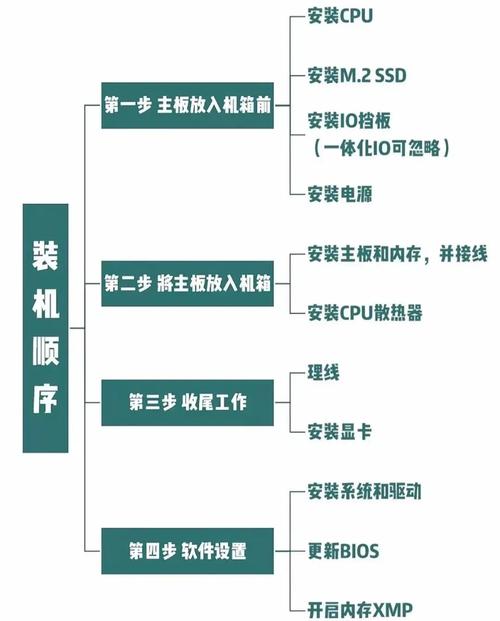
第三步:有条不紊的组装流程
当所有硬件备齐,真正的动手环节就开始了。
- 准备工具与环境:准备一把带磁性的十字螺丝刀,在宽敞、明亮、无静电的桌面进行操作,最好佩戴防静电手环。
- 安装CPU与内存:在主板上安装CPU、内存和固态硬盘是第一步,打开主板CPU插槽的保护盖,根据防呆缺口小心放入CPU并锁紧,将内存条插入对应的插槽,听到“咔哒”声即安装到位。
- 准备机箱:拆下机箱两侧挡板,根据主板孔位安装好铜柱,并装好电源。
- 主板入箱:将安装好CPU、内存和散热器的主板平稳放入机箱,对准铜柱孔位,用螺丝固定。
- 安装显卡与接线:将显卡插入主板的PCIe x16插槽并固定,接下来是关键的接线步骤:将主板24Pin供电、CPU 8Pin供电、显卡供电、机箱前面板的开关、重启、指示灯等线缆一一对应接好,这个过程需要耐心和细心,主板说明书是您最好的向导。
- 安装存储与理线:将固态硬盘和机械硬盘固定在指定位置并连接数据线与电源线,花些时间整理机箱内的线缆,良好的理线不仅美观,更有助于空气流通,提升散热效率。
第四步:点亮与系统安装
接通电源和显示器,短接主板上的电源开关针脚(或用机箱按钮)开机,若能顺利进入主板BIOS界面,恭喜您,硬件组装基本成功。
准备一个装有系统镜像的U盘(可通过微软官方媒体创建工具制作),插入电脑,在BIOS中设置从U盘启动,即可开始安装操作系统(如Windows),安装完成后,务必前往主板和显卡品牌的官方网站下载并安装最新的驱动程序,这样才能完全释放硬件性能。
组装电脑是一次充满乐趣和成就感的创造过程,它不仅仅是零件的简单堆叠,更是对自我需求的深刻理解与精准实现,当您亲手打造的电脑成功点亮,并流畅运行起您心爱的应用与游戏时,那份满足感是购买品牌整机无法比拟的,大胆尝试,细致操作,您完全有能力组装出一台真正属于自己的、好用的电脑系统。