
电脑组装完成后,安装操作系统是让硬件真正发挥作用的关键一步,许多用户在组装好电脑后,可能会感到迷茫,不知道从何入手,这个过程并不复杂,只要按照正确的步骤操作,就能顺利完成,我将分享一个详细的指南,帮助你一步步安装系统,确保电脑顺利运行。
我们需要做好准备工作,选择合适的操作系统是首要任务,常见的系统包括Windows、Linux等,根据你的需求来决定,如果你主要用于游戏或办公,Windows系统可能更适合;而如果你偏好开源和自定义,Linux是不错的选择,确定系统后,准备一个容量至少8GB的U盘,用于制作启动盘,你可以从官方网站下载系统镜像文件,然后使用工具如Rufus或官方媒体创建工具将镜像写入U盘,这一步很重要,确保U盘格式正确,避免安装过程中出现错误,如果电脑中有旧数据,建议提前备份到外部存储设备,防止意外丢失。
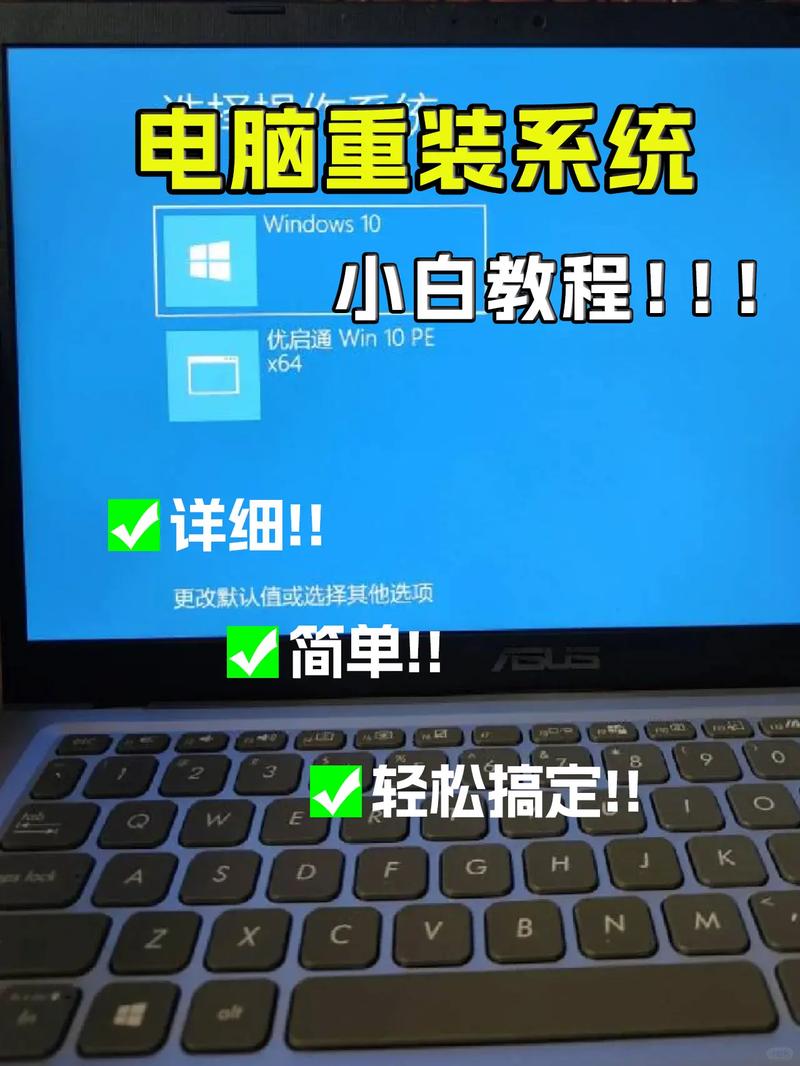
进入实际安装阶段,启动电脑后,你需要进入BIOS或UEFI设置界面,在开机时按下特定键(如Delete、F2或F12)即可进入,在设置中,找到启动选项,将U盘设为第一启动设备,保存设置并重启电脑,系统会从U盘启动,进入安装界面,按照提示选择语言、时间和键盘布局,然后点击“安装现在”,系统可能会要求输入产品密钥,如果你有正版密钥,可以输入;否则,可以选择稍后激活,选择自定义安装,进入磁盘分区界面,对于新组装的电脑,磁盘通常是未分配状态,你可以创建新分区,建议至少分出一个系统盘(如C盘),大小根据系统要求设置,一般预留50GB以上,格式化分区后,选择安装位置,系统开始复制文件,这个过程可能需要一段时间,耐心等待即可,安装完成后,电脑会自动重启,记得在重启时拔掉U盘,避免再次进入安装界面。
安装系统后,还有一些重要设置需要完成,安装驱动程序是必不可少的,新系统可能无法识别所有硬件,如显卡、声卡或网卡,你可以使用主板附带的光盘或从官方网站下载最新驱动程序,建议优先安装网卡驱动,以便联网更新其他驱动,许多主板厂商提供自动驱动工具,可以简化这个过程,进行系统更新,打开系统设置,检查并安装最新更新,这能修复安全漏洞和提升性能,安装常用软件,如浏览器、办公工具或防病毒软件,确保电脑 ready for use,在整个过程中,保持网络连接稳定,避免中断。

从我的经验来看,安装系统时最重要的是保持耐心和细心,新手可能会遇到一些小问题,比如启动顺序设置错误或驱动不兼容,但这些问题大多可以通过搜索解决方案或参考官方文档解决,每一步都关乎系统的稳定性和安全性,不要急于求成,如果你在操作中感到不确定,不妨先模拟练习或在虚拟环境中尝试,电脑组装和系统安装是一个学习过程,掌握它不仅能提升你的技能,还能让你更自信地应对技术挑战,希望这个指南能帮助你顺利开启电脑使用之旅。
