
准备工具和所需部件
在开始组装前,你需要先准备好所有必要的工具和硬件部件,工具方面,一把十字螺丝刀是必不可少的,最好选择带磁性的型号,这样能避免螺丝掉落,防静电手环也很重要,它能保护敏感的电子元件免受静电损坏,如果你没有手环,也可以通过触摸金属物体来释放静电。
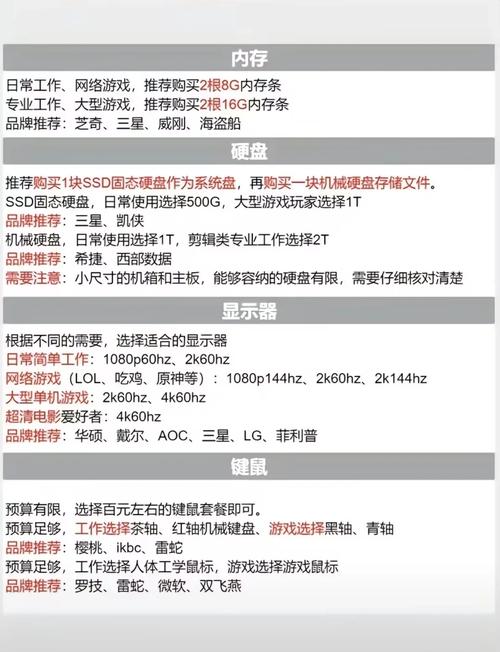
硬件部件包括:主板、CPU、内存条、电源、硬盘(如SSD或HDD)、显卡(如果CPU不带集成显卡)、机箱、散热器以及各种连接线,建议在购买前核对兼容性,例如CPU和主板的插槽类型是否匹配,内存条是否支持主板的频率,我通常会先列出清单,确保所有部件都到位,避免中途缺少零件耽误进度。
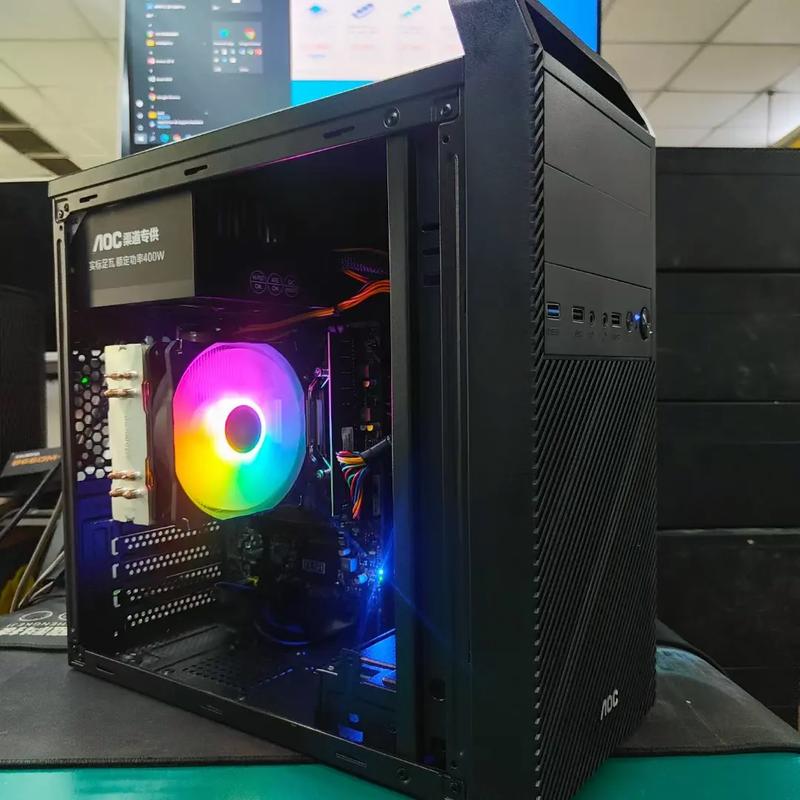
安装CPU和内存
我们从主板开始,将主板放在一个平坦、绝缘的表面上,比如随包装附带的泡沫垫,打开CPU插槽的盖子,小心地将CPU对齐插槽上的三角标记,轻轻放入,注意不要用力按压,CPU会自动卡入位,扣上固定杆,确保CPU牢固就位。
接下来是安装内存条,找到主板上的内存插槽,通常有颜色编码,将内存条上的缺口与插槽对齐,用均匀的力向下按压,直到两侧的卡扣自动锁紧,如果你有多条内存,建议先安装在同一颜色的插槽上,以启用双通道模式,提升性能。
安装主板和电源
将主板安装到机箱中,先移除机箱侧板,找到主板安装孔位,根据主板尺寸,在机箱内对应位置安装铜柱,确保主板不会直接接触金属表面,防止短路,将主板对准孔位,用螺丝固定,注意不要拧得太紧,以免损坏主板。
电源的安装通常很简单,将电源放入机箱的电源仓中,用螺丝固定,连接主板电源线:24针的主电源线和8针的CPU供电线,确保这些线缆插紧,避免松动导致启动问题。
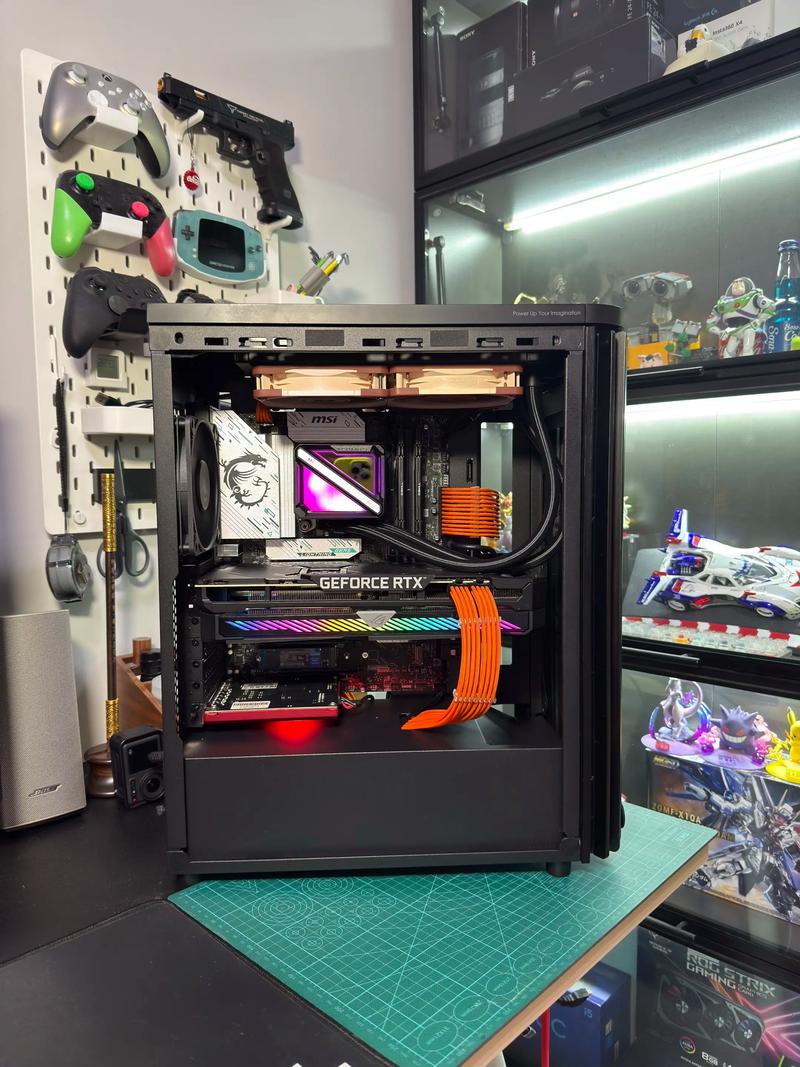
安装存储设备和显卡
硬盘的安装取决于机箱设计,大多数机箱有专用的硬盘架,将SSD或HDD放入后,用螺丝固定即可,连接SATA数据线和电源线到硬盘和主板上,如果你使用M.2 SSD,直接插入主板的M.2插槽,并用螺丝固定。
如果你需要独立显卡,找到主板上的PCIe插槽,移除机箱后对应的挡板,将显卡对齐插槽,轻轻按下直到卡扣锁住,然后用螺丝固定在机箱上,别忘了连接显卡的额外电源线,如果它有的话。
连接线缆和第一次启动
最后一步是连接所有内部线缆,这包括前面板线(如电源按钮、USB端口和音频接口),这些通常在主板上标有对应位置,参考主板说明书,确保每根线都插对,整理线缆,用扎带绑好,保持机箱内部通风良好。
一切就绪后,连接显示器、键盘和鼠标,然后接通电源,按下电源按钮,如果一切正常,你会看到主板LED灯亮起,并进入BIOS界面,检查硬件识别情况,设置启动顺序,如果需要,安装操作系统。
组装电脑的过程就像拼装一个精密的模型,每一步都需要细心和专注,我第一次组装时也犯过错误,比如忘记连接CPU供电线,导致无法启动,但通过反复尝试,我不仅学会了 troubleshooting,还加深了对电脑硬件的理解,如果你遇到问题,别气馁,多查阅资料或向社区求助,很快就能上手,自己动手组装电脑,不仅是一种实用技能,更是一种充满成就感的体验,希望我的分享能帮你迈出第一步,享受DIY的乐趣!