
想自己动手组装一台便携屏电脑吗?这不仅是个有趣的DIY项目,还能让你拥有一台定制化的移动设备,适合办公、娱乐或学习,作为一名电子爱好者,我经常折腾这类小玩意儿,今天就来分享我的经验,帮你一步步完成组装。
了解便携屏电脑的基本概念很重要,它本质上是一台集成屏幕和计算单元的小型设备,通常基于单板计算机如树莓派(Raspberry Pi)或类似的开发板,这种设备轻便易携,功耗低,成本可控,非常适合初学者或想个性化设备的人,我自己第一次组装时,就被它的灵活性和实用性吸引——你可以根据需求调整配置,比如用作第二显示器、便携游戏机或移动工作站。
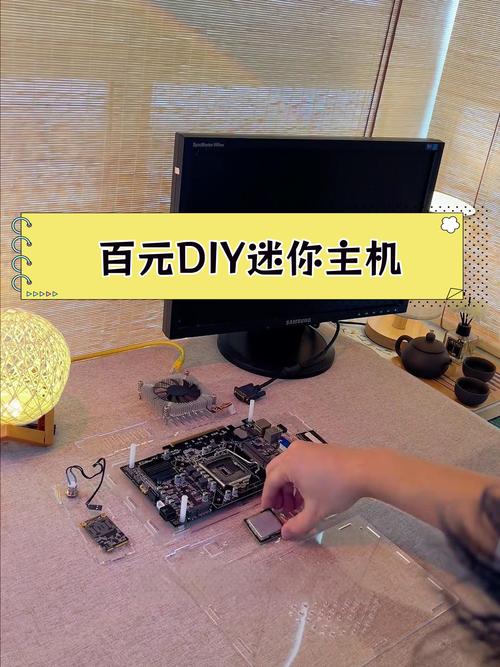
在开始前,你需要准备一些关键组件,这些部件很容易在网上或电子市场找到,建议选择信誉好的品牌,确保兼容性和耐用性,核心清单包括:
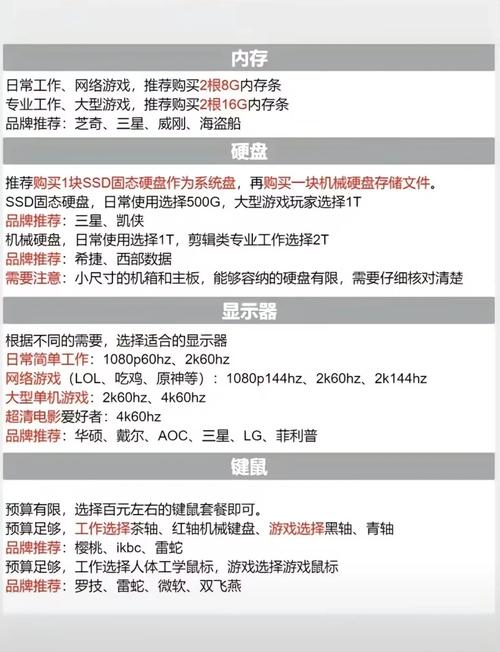
- 一块合适的屏幕:推荐7到15英寸的IPS液晶屏,分辨率至少1080p,带HDMI或Type-C接口,我偏好IPS面板,因为它色彩鲜艳,视角广。
- 单板计算机:树莓派4B是个热门选择,性能足够日常使用;或者考虑LattePanda等板子,它们更强大但价格稍高。
- 电池组:选一个高容量锂聚合物电池,输出电压匹配你的设备,一般5V/3A就够用,记得检查电池的保护电路,避免过充风险。
- 外壳和散热:3D打印或购买定制外壳,确保通风良好,加个小风扇或散热片,防止过热——我曾在夏天测试时,没装散热导致设备卡顿,后来改进就好了。
- 连接线和接口:HDMI线、电源线、可能的转换头,以及USB集线器扩展端口。
- 其他配件:按键、扬声器或触摸屏模块,根据你的需求添加,加个小型蓝牙键盘,能提升操作便利性。
接下来是组装过程,我会分步骤说明,但记住安全第一:操作前断电,避免静电损坏元件,如果你不熟悉焊接,可以先练习或找朋友帮忙。
第一步,测试屏幕和主板,单独连接屏幕到树莓派或其他板子,通电检查是否正常显示,这一步能排除硬件问题,我最初跳过测试,结果发现屏幕有坏点,浪费了时间,确认后,安装操作系统到SD卡——树莓派的话,用Raspberry Pi Imager工具刷入Raspbian或Ubuntu系统。
第二步,整合电源系统,将电池连接到主板的电源接口,通过升压模块确保电压稳定,注意正负极别接反,否则可能短路,我建议用万用表测试输出,确保在5V左右,把屏幕的电源也接到电池上,如果屏幕功耗高,可能需要独立供电。
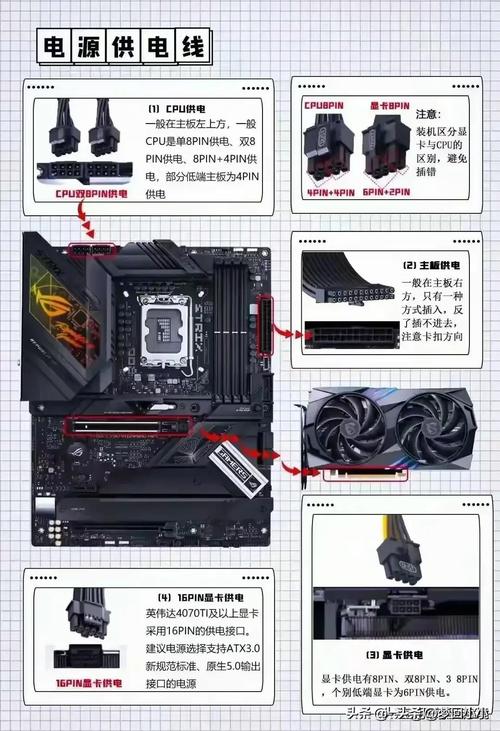
第三步,固定组件到外壳,先设计或调整外壳布局,让主板、屏幕和电池排列紧凑,用螺丝或胶带固定,但别压坏线路,留出接口和散热孔——我的第一个版本太封闭,导致电池发热,后来改用镂空设计就好多了,如果加装扬声器或传感器,现在可以焊接或插接。
第四步,连接所有线缆,用HDMI线连接屏幕和主板,电源线接好,再通过USB集线器扩展外设,检查接线是否牢固,避免松动,开机测试系统:如果屏幕亮起,进入系统界面,就成功了一半,否则,排查连接问题,比如重新插拔线缆。
第五步,软件设置和优化,进入系统后,安装必要驱动和软件,比如调整分辨率或启用触摸功能,树莓派上,你可以用命令行或图形界面配置,我推荐安装一些轻量级应用,如LibreOffice或游戏模拟器,让设备更实用,别忘了设置自动关机或电池监控脚本,延长续航。
在组装中,可能会遇到一些常见问题,比如屏幕闪烁,可能是电源不足——升级电池或检查线路就能解决,或者系统启动失败,多因SD卡问题,换张高质量卡试试,我的经验是,耐心调试比盲目更换部件更有效,注意电池寿命:选择低功耗组件,能显著提升使用时间。
组装完成后,别忘了测试整机性能,运行一些应用,检查发热和稳定性,便携屏电脑的优势在于可定制性——你可以随时升级部件,比如换更大屏幕或更强主板,我自己的设备就迭代过三次,每次都有新收获。
从个人角度看,组装便携屏电脑不只是为了省钱,更是一种创造乐趣,它能让你深入理解硬件原理,培养解决问题的能力,如果你喜欢动手,这项目绝对值得尝试;但如果是新手,建议从简单配置开始,逐步探索,DIY的精髓在于过程,别怕犯错——每次调试都是学习的机会,希望我的分享能帮你顺利打造出自己的便携设备!