
在电脑组装的世界里,4U机箱以其坚固的结构和优秀的扩展性,成为许多用户搭建高性能系统的首选,无论是用于家庭媒体服务器、工作站还是小型企业应用,掌握组装技巧能帮你节省成本并定制专属配置,作为一名长期从事电脑硬件的爱好者,我将分享一套实用的组装流程,帮助你顺利完成整个过程。
组装前,准备好必要的工具和组件至关重要,你需要一个4U机箱、兼容的主板(如ATX或Micro-ATX规格)、CPU、内存条、电源供应器、存储设备(例如SSD或机械硬盘)、CPU散热器,以及螺丝刀、防静电手环等基础工具,建议先核对组件兼容性,特别是主板尺寸与机箱的匹配,避免安装时出现空间冲突。
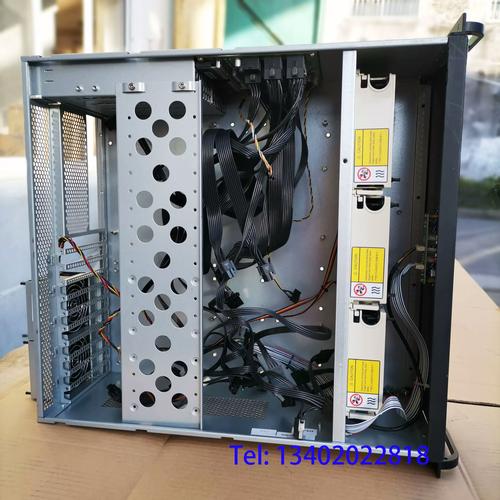
开始组装时,首先处理电源部分,将电源供应器放置在机箱的电源仓内,通常位于后部区域,用附带的螺丝牢固固定,确保电源风扇朝向通风口,以利于散热,接着安装主板:先装好I/O挡板到机箱后部,然后将主板对准机箱底板上的螺丝孔位,轻轻放平,使用主板配套的螺丝逐一拧紧,注意力度均匀,防止主板弯曲或损坏。
接下来是CPU和内存的安装,打开CPU插槽的保护杠杆,将CPU对齐三角标记或缺口方向放入插槽,确保引脚完全接触后压下杠杆锁定,内存安装时,先打开插槽两端的卡扣,把内存条对准中央缺口插入,用力按压直至卡扣自动闭合,通常建议优先使用靠近CPU的插槽,以提升内存访问效率。
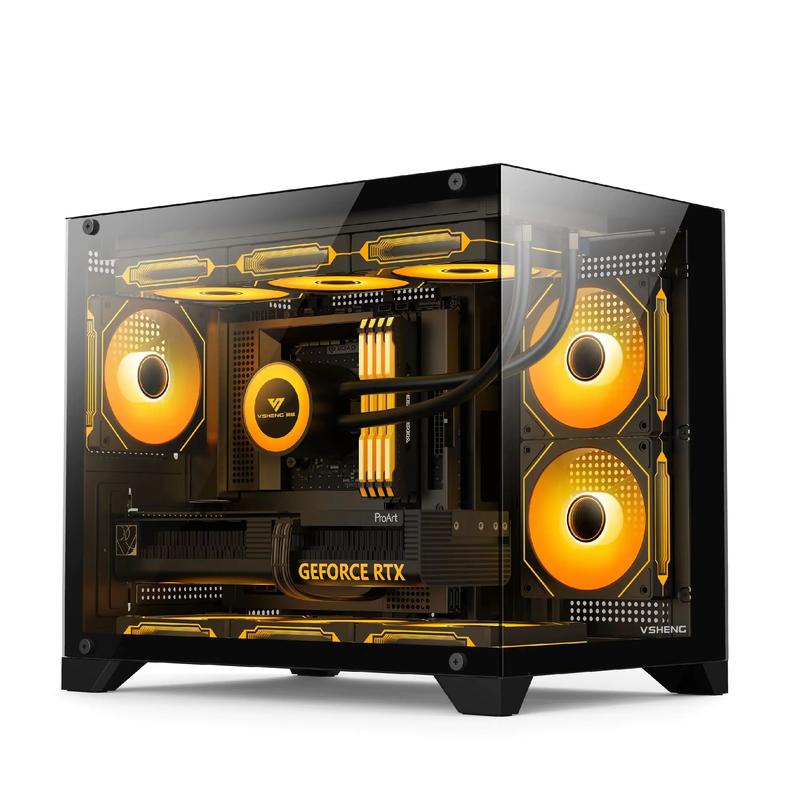
存储设备的安装需根据机箱设计进行,4U机箱一般提供多个硬盘托架,将SSD或硬盘放入托架并用螺丝固定,连接SATA数据线从存储设备到主板上的SATA接口,同时接上电源线,如果需要安装独立显卡或其他扩展卡,如声卡或网卡,现在可以插入主板的PCIe插槽,并用螺丝固定在机箱的扩展槽位上。
线缆连接是组装的核心环节,直接影响系统稳定性和散热效果,依次连接主板24针电源线、CPU 8针电源线、SATA电源线等,确保所有接口插紧无误,机箱前面板的线缆,包括电源开关、重启按钮和状态指示灯,需参照主板说明书连接到对应的引脚,整理线缆时,使用扎带或机箱自带的理线槽,保持内部空间整洁,避免阻碍气流。
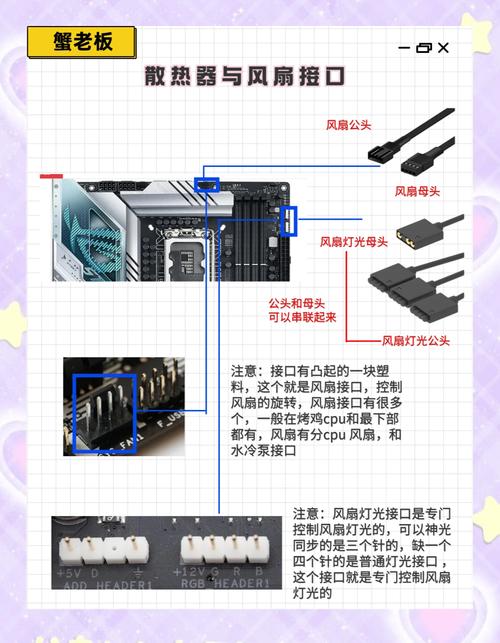
散热器安装对系统长期运行至关重要,根据CPU型号选择风冷或水冷散热方案,在CPU表面涂抹薄层导热硅脂,然后将散热器底座对准安装孔固定,连接散热器风扇到主板的CPU风扇接口,确保风扇方向与机箱风道一致,4U机箱空间较大,可额外加装机箱风扇,形成前进后出或下进上出的风道,提升整体散热性能。
完成硬件组装后,进行初步检查,确认所有螺丝紧固、线缆连接正确,并移除任何工具或杂物,接通电源,短接主板上的电源开关引脚或使用机箱按钮启动系统,如果显示器出现BIOS界面,说明硬件基本正常,进入BIOS设置,检查CPU、内存和存储设备识别情况,调整启动顺序或风扇曲线优化设置。
安全始终是组装过程中的首要原则,操作前佩戴防静电手环,避免静电击穿敏感元件,在通电状态下勿触摸内部组件,防止短路风险,注意机箱的接地设计和电源质量,选择可靠品牌的产品能降低故障概率。
从我的实践来看,组装4U机箱电脑不仅提升了动手能力,还让我更深入了解硬件协作的细节,每一次成功启动都带来独特的满足感,尤其当系统稳定运行在 demanding 任务中时,我鼓励新手多尝试,结合在线资源和社区讨论,但切记耐心比速度更重要,如果在某个步骤卡住,不妨休息片刻再继续,电脑组装本就是一场探索与学习的旅程。