
自己组装电脑主机是一项既经济又充满成就感的爱好,通过精心挑选配件并亲手组装,你不仅能获得一台完全符合个人需求的机器,还能在过程中学习到硬件的相关知识,无论你是游戏爱好者、内容创作者,还是普通用户,掌握组装技能都能让你在升级和维护时更加得心应手。
规划和预算
在开始购买配件前,明确你的使用需求和预算是关键,考虑电脑的主要用途:是用于办公、游戏、视频编辑,还是其他专业应用?根据需求确定性能级别,游戏电脑需要强大的显卡,而视频编辑则需要多核CPU和大内存,设定一个合理的预算,并分配资金给各个配件,CPU、显卡和主板是预算中的大头,但也不可忽视电源、散热和机箱的重要性,建议预留10%的预算用于意外开销,并优先投资在影响性能的核心组件上。
选择配件
选择配件时,要确保各组件之间的兼容性,以下是核心配件的选择要点:
- CPU:根据需求选择品牌(Intel或AMD)和型号,注意核心数、线程数和主频,对于游戏,高主频更重要;多任务处理则需要多核心。
- 主板:匹配CPU插槽(如LGA 1700用于Intel,AM5用于AMD),并考虑扩展性(如PCIe插槽、内存插槽),尺寸要适合机箱(ATX、Micro-ATX等)。
- 显卡:对于游戏或图形工作,独立显卡必不可少,根据性能需求和预算选择NVIDIA或AMD的型号,显存容量和核心频率是关键指标。
- 内存:容量至少8GB,推荐16GB或以上,注意内存类型(如DDR4或DDR5)和速度(如3200MHz),并确保主板支持。
- 存储:固态硬盘(SSD)用于系统和常用程序,提升响应速度;机械硬盘(HDD)用于大容量存储,NVMe SSD比SATA SSD速度更快。
- 电源:选择有80 Plus认证的电源,确保效率和稳定性,功率根据整机功耗计算(可用在线计算器),并留出20-30%余量。
- 机箱:确保足够空间容纳所有配件,并考虑散热风道、扩展槽和理线空间,中塔机箱适合大多数组装。
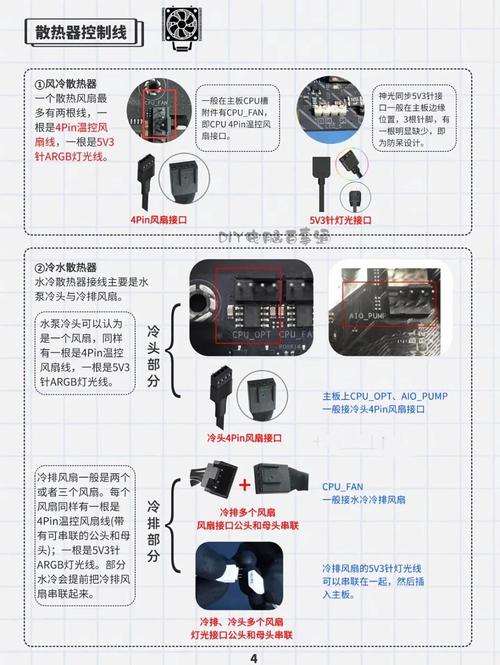
- 散热:CPU散热器可选择风冷或水冷,确保能有效散热,如果超频,需要高性能散热方案。
购买配件
购买配件时,建议从可靠渠道入手,如品牌官网、电商平台或本地电脑店,比较价格和用户评价,关注促销活动以节省成本,注意保修政策(通常为1-3年),并保留发票以备售后,购买前,使用兼容性检查工具(如PCPartPicker)验证配件匹配,避免退货麻烦,如果预算有限,可以考虑二手配件,但需谨慎测试功能性和磨损情况。
组装过程
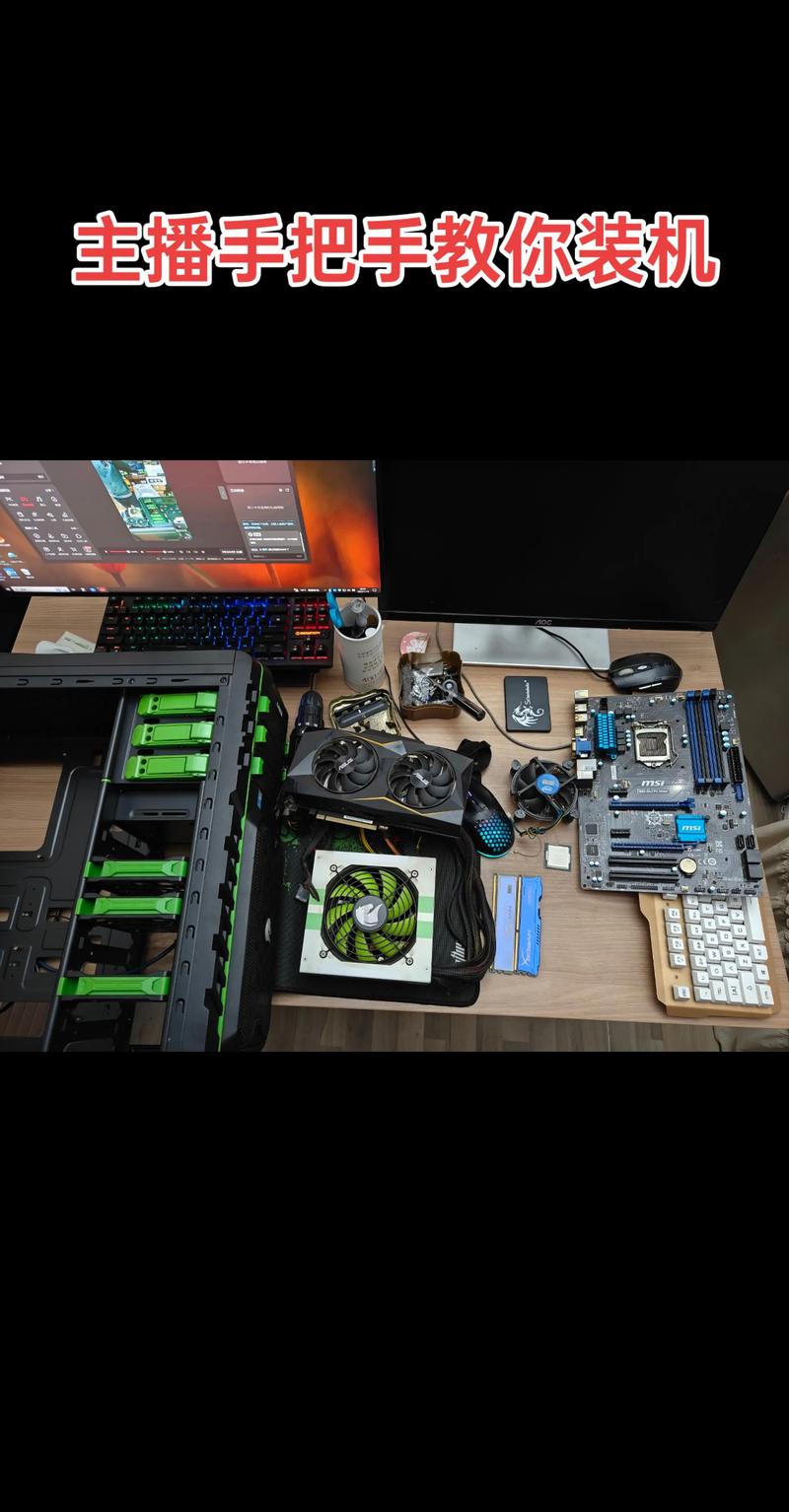
组装电脑需要耐心和细心,准备好工具,如十字螺丝刀、防静电手环(或触摸金属物件释放静电),在干净、宽敞的工作台上操作,步骤大致如下:
- 准备机箱:打开侧板,安装电源和主板挡板。
- 安装CPU:轻轻打开主板上的CPU插槽,对齐三角标记放入CPU,确保无误后锁定插槽。
- 安装内存:打开内存插槽卡扣,对齐缺口插入内存,用力按下直到卡扣自动闭合。
- 安装主板:将主板放入机箱,对齐螺丝孔,用螺丝固定,注意不要过紧。
- 安装存储:将SSD或HDD固定在机箱的硬盘位,连接SATA数据线和电源线。
- 安装显卡:插入主板的PCIe插槽,用螺丝固定到机箱后部。
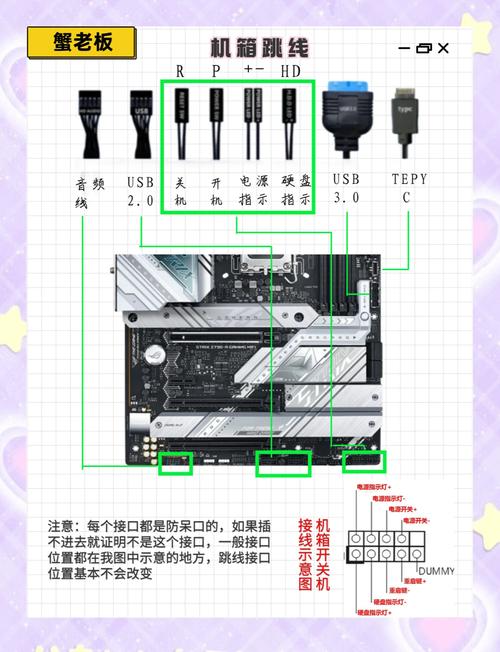
- 连接线缆:连接电源线(如24针主板供电、CPU供电)、数据线,以及机箱前面板线(如电源开关、USB接口)。
- 管理线缆:使用扎带整理线缆,改善风道和美观,避免阻挡风扇。 整个过程需轻拿轻放,避免静电损坏元件,如果不确定,参考配件说明书或在线教程。
测试和调试
组装完成后,先不装侧板,进行首次启动测试,连接显示器、键盘和电源,开机检查是否所有风扇转动、有无报警声(如蜂鸣器提示),如果正常,进入BIOS/UEFI设置,检查硬件识别情况(如内存容量、存储设备),然后安装操作系统(如Windows)和驱动程序,确保从制造商官网下载最新版本,运行压力测试(如Prime95、FurMark)至少30分钟,监控温度(使用HWMonitor等工具)以确保稳定性,如有问题,逐一排查连接松动或兼容性冲突,必要时更新BIOS。
自己组装电脑主机可能初看复杂,但按部就班后,你会发现它并不难,这不仅节省成本,还能带来定制化的满足感,勇敢尝试,你会成为自己的电脑专家。
相关问答FAQs
问题:组装电脑需要哪些基本工具?
解答:主要需要一把十字螺丝刀,用于拧紧螺丝;建议备有防静电手环或定期触摸金属物件,以防止静电损坏电子元件,扎带可用于线缆管理,一个宽敞的工作台能提升效率。问题:如何确保配件之间的兼容性?
解答:使用在线兼容性检查工具,如PCPartPicker,它会自动验证组件匹配;或仔细查看主板规格支持列表,确保CPU插槽、内存类型、机箱尺寸和电源接口等相互匹配,购买前阅读用户评论也能发现潜在问题。