
在开始组装电脑之前,理解全套配置图是至关重要的,配置图不仅是一份硬件清单,更是一个视觉化指南,帮助您规划预算、兼容性和性能目标,本文将逐步引导您完成组装过程,并提供一个示例配置图,确保您能轻松搭建属于自己的高效电脑。
准备工作:工具与组件清单
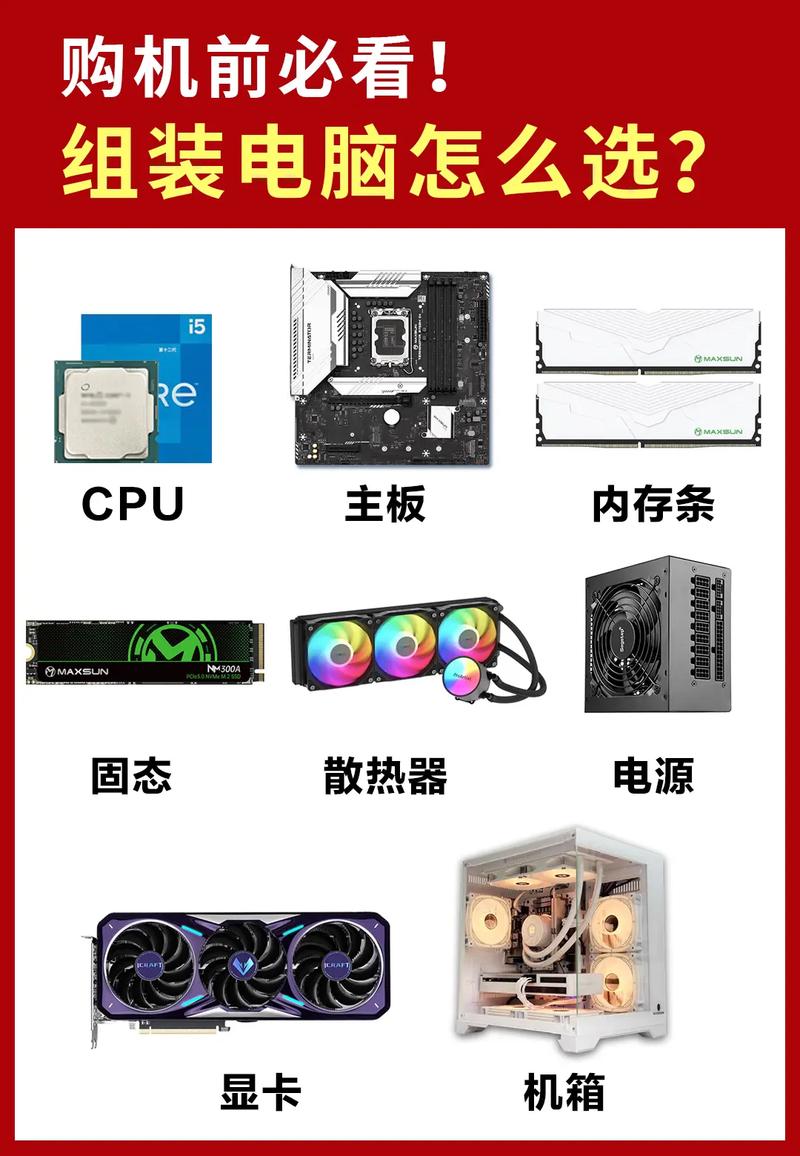
组装电脑需要一些基本工具和所有硬件组件,准备一套螺丝刀(特别是十字头)、防静电手环或手套、扎带用于线缆管理,以及一个宽敞、照明良好的工作台,组件方面,全套配置包括:中央处理器(CPU)、主板(Motherboard)、内存(RAM)、存储设备(如SSD或HDD)、显卡(GPU,如果CPU无集成显卡)、电源供应器(PSU)、机箱(Case)、散热系统(风扇或液冷),以及外围设备如显示器、键盘和鼠标,在购买前,务必参考配置图确认兼容性,例如CPU插槽与主板匹配、机箱尺寸支持主板规格等。
硬件组件详解:核心部件功能
每个组件在电脑中都扮演独特角色,CPU是大脑,负责处理指令;选择时需考虑核心数、频率和功耗,主板作为枢纽,连接所有部件,其芯片组决定了扩展能力,内存影响多任务处理速度,建议至少16GB DDR4或DDR5,存储设备中,SSD提供快速启动和加载,而HDD适合大容量存储,显卡对于游戏或图形设计至关重要,如果预算有限,可选择集成显卡的CPU,电源供应器应提供稳定电力,功率根据组件总耗电选择,并确保80 Plus认证以提高效率,机箱不仅容纳硬件,还影响散热和美观,选择时注意风道设计和扩展槽位。
组装步骤:从零到一的搭建
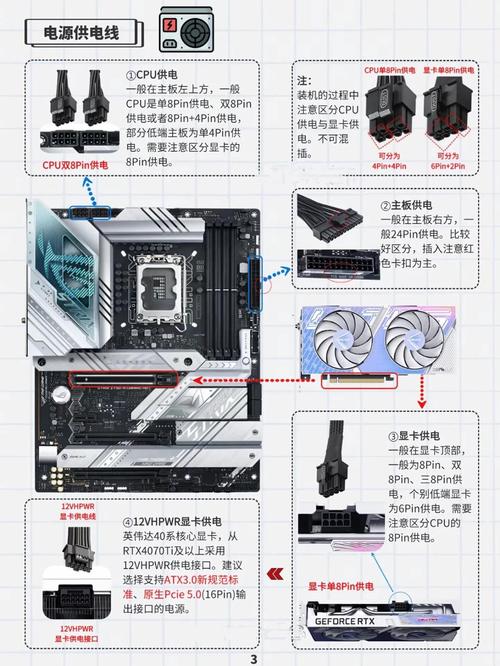
组装过程需耐心细致,安装CPU到主板上:打开插槽盖,对齐CPU三角标记,轻轻放置并锁紧,安装CPU散热器,涂抹适量导热硅脂,固定风扇并连接电源线,将内存条插入主板插槽,听到咔嗒声表示就位,将主板装入机箱:对齐螺柱,用螺丝固定,安装电源到机箱指定位置,并连接主板、CPU和显卡供电线,存储设备安装在机箱的硬盘架或M.2插槽上,显卡插入PCIe插槽,并用螺丝固定,连接所有前面板线缆(如电源开关、USB接口),并整理线缆以优化 airflow,在整个过程中,防静电措施必不可少,避免损坏敏感元件。
配置图示例:均衡性能的全套方案
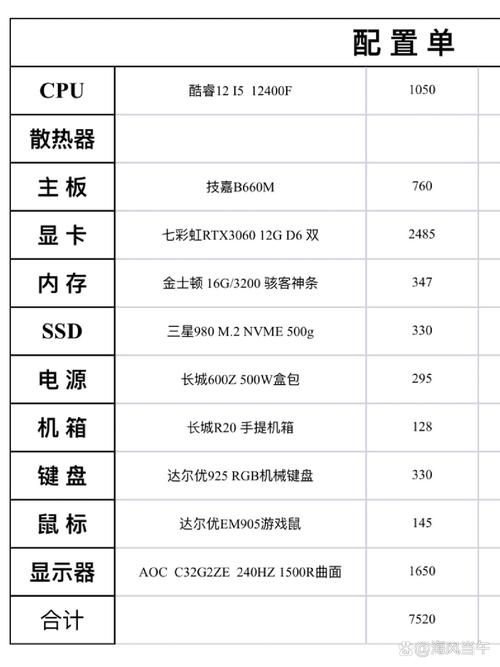
以下是一个针对中高端游戏和办公的全套配置图,预算约8000元人民币,注重性价比和未来升级空间:
- CPU:AMD Ryzen 5 5600X(6核12线程,基频3.7GHz)
- 主板:B550芯片组,支持PCIe 4.0和超频
- 内存:16GB DDR4 3200MHz(双通道8GBx2)
- 存储:1TB NVMe SSD(读取速度3500MB/s)
- 显卡:NVIDIA GeForce RTX 3060(12GB GDDR6)
- 电源:650W 80 Plus金牌认证全模组
- 机箱:中塔式,带三个预装风扇和防尘网
- 散热:原装CPU风扇,额外加装两个机箱风扇
- 外围设备:1080p 144Hz显示器、机械键盘、光学鼠标 此配置图平衡了性能与成本,兼容性经验证,适合1080p高帧率游戏和多媒体处理,您可根据需求调整,例如增加内存或更换显卡。
测试与调试:确保稳定运行
组装完成后,不要急于闭合机箱,首先进行通电测试:连接显示器、键盘和电源,短接主板电源开关针脚启动,如果所有风扇转动、指示灯亮起且屏幕显示BIOS界面,说明硬件基本正常,随后,进入BIOS设置,检查温度、电压和硬件识别情况,启用XMP配置文件以优化内存速度,安装操作系统(如Windows)后,更新驱动程序并进行压力测试(使用工具如Prime95或FurMark),监控散热和稳定性,如有问题,如蓝屏或过热,重新检查连接或调整散热方案,日常维护中,定期清洁灰尘并更新软件,可延长电脑寿命。
组装电脑是一次 rewarding 的体验,通过配置图规划,您不仅能节省成本,还能定制专属系统,兼容性是关键,逐步操作可避免常见错误,随着技术发展,随时调整配置图以适应新需求,让电脑持续发挥巅峰性能。
相关问答FAQs
问题1:组装电脑时,最常见的兼容性错误是什么?如何避免?
答:最常见的错误是CPU与主板插槽不匹配(如Intel CPU误配AMD主板),或电源功率不足导致系统不稳定,为避免此类问题,在购买前使用在线配置工具(如PCPartPicker)验证兼容性,并仔细阅读产品规格,确保机箱尺寸支持主板形式(如ATX、Micro-ATX),以及散热器高度不超过机箱限制。
问题2:对于初学者,有哪些资源可以帮助理解配置图?
答:初学者可参考视频教程(如YouTube上的频道)、论坛(如Chiphell或Reddit的r/buildapc),以及制造商网站提供的兼容性列表,购买组件时,许多零售商提供配置建议服务;从简单配置图开始,逐步学习术语,实践组装前可先模拟虚拟搭建,以降低风险。