
组装电脑是一项充满成就感的工程,但当最后一个硬件安装就位后,确保系统稳定运行的关键一步便是安装驱动程序,驱动程序是硬件与操作系统之间的翻译官,没有它们,显卡无法渲染画面,声卡无法输出声音,网络接口也无法连接互联网,正确且有序地安装驱动,是让一台新组装电脑焕发活力的必备流程。
驱动程序的核心作用
驱动程序,简称驱动,是一种特殊的软件,它允许操作系统识别并控制硬件设备,没有显卡驱动,显示器可能只能显示基础分辨率;没有声卡驱动,音箱则会保持沉默,在现代操作系统中,如Windows 10或11,系统通常会通过自动更新安装一些通用驱动,但这往往不足以发挥硬件的全部性能,尤其是对于独立显卡、高端主板或外围设备,手动安装官方驱动至关重要,它能确保兼容性、稳定性,并可能解锁超频、监控等高级功能。
获取驱动程序的可靠途径
驱动来源的可靠性直接影响到系统安全,首选途径是硬件制造商的官方网站,如果你使用的是华硕主板和NVIDIA显卡,就应前往华硕和NVIDIA官网的支持页面,根据具体型号和操作系统版本下载最新驱动,主板附带的驱动光盘虽包含基础驱动,但可能不是最新版本,可作为应急使用,Windows Update能提供经过微软认证的驱动,适合网卡等基础设备,但为了性能优化,建议仍以官网驱动为主,避免从第三方网站下载驱动,以减少恶意软件风险。
逐步安装驱动指南
安装驱动应遵循一定顺序,以降低冲突可能性,在操作系统安装完成后,优先安装主板芯片组驱动,这通常来自主板官网,包括USB控制器、SATA接口等基础组件驱动,为其他硬件搭建稳定平台,安装显卡驱动,无论是集成显卡还是独立显卡,这能显著提升图形性能并支持多显示器设置,安装声卡和网卡驱动,确保音频输出和网络连接正常,处理外围设备如打印机、键盘鼠标的驱动。
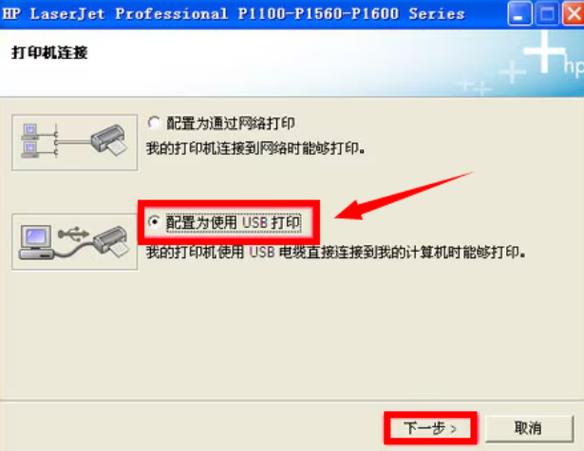
安装方法上,对于下载的EXE文件,通常以管理员身份运行安装程序,按照向导提示完成即可,在安装过程中,建议重启电脑以使驱动生效,如果遇到问题,可尝试在设备管理器中手动更新驱动:右键点击“此电脑”选择“管理”,进入“设备管理器”,找到带黄色感叹号的设备,右键选择“更新驱动程序”,并指向下载的驱动文件夹。
安装后的检查与优化
驱动安装完毕后,打开设备管理器,确认所有硬件均无警告标识,可考虑使用驱动更新工具如Driver Booster(需谨慎选择可信版本)进行扫描,以查漏补缺,但更推荐定期访问官网检查更新,因为新驱动可能修复漏洞或提升性能,备份当前驱动是个好习惯,可使用Windows自带功能或第三方工具,以便在系统重装时快速恢复。
常见问题解答(FAQs)
问:组装电脑后,哪些驱动是必须优先安装的?
答:主板芯片组驱动应最先安装,因为它涉及系统基础通信;其次是显卡驱动,以启用图形功能;接着是网卡驱动,确保网络连接以便下载其他驱动;最后是声卡和其他外围设备驱动,这个顺序有助于避免兼容性问题。
问:如果驱动安装失败或导致系统不稳定,该如何处理?
答:尝试在安全模式下卸载问题驱动,然后重新下载正确版本安装,如果问题持续,检查硬件连接是否松动,或回滚到之前的驱动版本,在设备管理器中,右键点击设备选择“属性”,在“驱动程序”选项卡中使用“回滚驱动程序”功能,确保操作系统更新至最新版本,有时系统补丁能解决驱动冲突。