
在电脑组装过程中,即使遵循了详细的指南,错误仍可能悄然出现,这些错误轻则导致系统不稳定,重则损坏硬件,因此组装后的系统检查至关重要,通过结构化的检查流程,用户可以识别并纠正常见问题,确保电脑高效、安全地运行,本文将引导您逐步检查组装错误,从硬件连接到软件配置,涵盖关键排查技巧,助您打造一台无故障的机器。
准备工作与环境安全
在开始检查前,营造一个安全有序的环境是基础,选择干净、平坦、非导电的工作台,避免静电损坏敏感组件,使用防静电手环或定期触摸接地金属物来释放静电,准备好必要工具:十字螺丝刀、镊子、扎带用于电缆管理,以及一台显示器、键盘和鼠标用于测试,确保电源完全关闭并拔掉插头,防止触电或短路风险,阅读主板和组件手册,了解特定接口和安装要求,这能预防许多低级错误。
硬件连接与物理安装检查
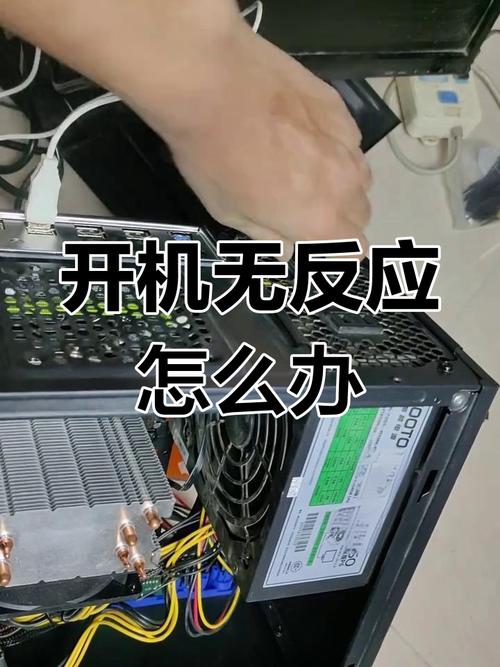
硬件连接是组装的核心,也是最易出错的环节,检查CPU安装:确保主板插槽的拉杆打开,CPU针脚或触点与插槽对齐(注意三角标记),轻轻放置后锁紧拉杆,并涂抹适量导热硅脂,固定好散热器风扇,验证内存条:将其插入正确插槽(通常优先使用A2和B2插槽以实现双通道),听到咔嗒声表示卡扣锁紧,检查显卡:牢固插入PCIe x16插槽,并连接辅助电源线(如6针或8针),对于存储设备,确认SATA数据线和电源线连接到位,M.2 SSD螺丝固定,检查电源供应:主板24针电源线、CPU 4/8针电源线、显卡和硬盘电源线都需插紧,避免松动,整理机箱内电缆,避免阻碍 airflow 或接触风扇。
通电测试与BIOS验证
完成硬件检查后,进行通电测试,暂时不安装机箱侧板,以便观察,连接显示器、键盘和鼠标,然后短接主板上的电源开关针脚或使用机箱按钮启动,观察现象:如果电源风扇不转,检查电源开关和主板供电;如果风扇转但无显示,可能是显卡或内存问题,尝试重新插拔或使用集成显卡输出,若成功启动,立即进入BIOS(通常按Del或F2键),在BIOS中,查看硬件监测页面,确认CPU、内存、硬盘和显卡被正确识别,检查温度读数(正常应在30-50°C之间)和电压值,确保无过热或供电异常,设置启动顺序为您的安装介质(如U盘),为后续系统安装做准备。
操作系统安装与驱动兼容性
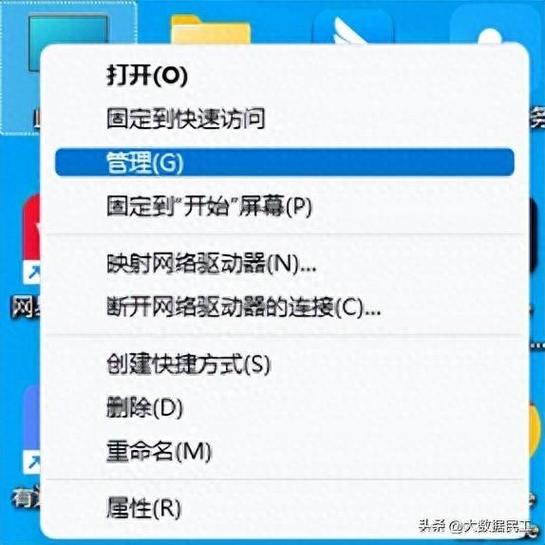
如果硬件在BIOS中正常识别,但安装操作系统时出错,可能涉及软件层面错误,使用可启动的U盘安装Windows或Linux系统,确保在BIOS中启用UEFI或Legacy模式以匹配安装介质,安装过程中,如果出现蓝屏、卡顿或分区错误,可能是驱动冲突或硬盘问题,尝试更新主板BIOS到最新版本以改善兼容性,并使用磁盘工具格式化硬盘,安装完成后,立即安装官方驱动程序(从主板、显卡制造商网站下载),避免使用通用驱动以减少冲突,对于Windows用户,可以通过设备管理器检查未识别设备,并在安全模式下排查问题驱动。
常见错误示例与解决方案
组装错误多种多样,但一些常见模式可快速排查,电脑频繁重启或关机,可能是电源瓦数不足(使用在线计算器核实需求)或散热不良(检查散热器安装和风扇转速),如果USB端口或音频无效,验证主板前置面板连接是否正确参考手册,对于无网络连接,确保网卡驱动安装或检查路由器设置,性能低下可能是内存未运行在标称频率(在BIOS中启用XMP/EXPO),或显卡未插入全速PCIe插槽,电缆管理不当会导致过热,定期清理灰尘并使用风扇调节 airflow 方向(前进后出),记录错误代码或 Beep 声(主板手册有解释),能加速诊断。
高级诊断工具与长期维护
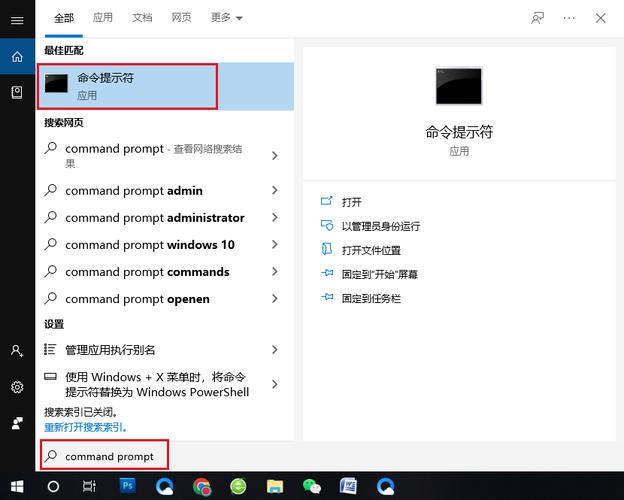
对于隐蔽错误,软件工具提供深入洞察,内存测试使用MemTest86运行数小时,检测坏扇区;硬盘健康用CrystalDiskInfo检查SMART数据;显卡稳定性通过FurMark或3DMark测试,监控工具如HWMonitor或CPU-Z可实时查看温度、电压和频率,长期维护中,定期更新驱动和BIOS,备份数据,并检查组件连接是否松动,如果问题持续,考虑最小化系统测试(仅主板、CPU、内存和电源),逐步添加组件以隔离故障源。
通过系统化的检查,电脑组装错误大多可被迅速识别和解决,从物理安装到软件配置,每一步都需要耐心和细心,养成在组装前后双重验证的习惯,不仅能提升成功率,还能深化对硬件工作原理的理解,安全始终首位,当遇到复杂问题时,在线论坛或专业支持可提供额外帮助。
相关问答FAQs
Q1: 电脑组装后无法启动,风扇转动但屏幕无显示,可能是什么原因?
A1: 此问题通常源于显卡或内存错误,检查显示器连接线是否插紧在显卡输出口(而非主板接口),重新插拔内存条,尝试单个内存条在不同插槽测试,如果使用独立显卡,确保其供电线连接牢固,并尝试用集成显卡输出以排除显卡故障,重置主板CMOS(通过跳线或电池)可恢复BIOS默认设置,解决配置冲突。
Q2: 如何预防硬件兼容性问题,特别是在升级旧电脑时?
A2: 预防兼容性问题的关键是在购买前进行调研,使用在线工具如PCPartPicker输入组件型号,自动检查兼容性;阅读主板规格表,确认支持CPU代际、内存类型(如DDR4/DDR5)和接口(如PCIe版本),对于升级,注意电源额定功率是否足够新硬件,并更新主板BIOS到最新版以支持新CPU,保留旧组件作为备用,便于测试。