
(msi进入bios设置u盘启动)
很多童鞋安装黑苹果的时候会卡住,大部分原因是cfg lock 没有关闭,还有USB端口或SATA模式设置错误。 为了避免这些安装阶段的错误报告,今天我将与大家分享超详细信息BIOS防踩坑设置指南–微星(MSI)主板BIOS你值得拥有!
Tip1 微星主板最实用BIOS快捷键攻略
开机按 F2或者Del 进入BIOS设置
开机按 F11 快速选择启动项选择
F10 保存BIOS所有更改的设置
F7 BIOS将简单模式切换到高级模式
Tip2 建议黑苹果BIOS设置
关闭以下选项:
Fast Boot 快速启动
secure boot 安全启动 CSM (修改为纯UEFI)
VT-d
Thunderbolt 有的先关掉,无则略过
serial port如果有,先关掉,否则省略
Intel SGX (不建议修改此项)
Intel Platform Trust
CFG Lock(MSR 0xE2) ,有的先关掉,考虑手动解锁或调整OC配置
打开以下选项:
VT-x
X.M.P 开启内存XMP,一般默认enable或选profile 1
Above 4G decoding
Hyper-Threading
USB—EHCI/XHCI Hand-off
SATA mode— ahci 大部分默认开放 (关闭raid)
OS type: other Legacy
RTC Device(关联Z370 )
要使用核显,必须开启intel graphics (IGPU monitor),要选enable,不要选auto,设置DVMT(share memory)为64、128,直接选最大值
Tip3 BIOS详细设置策略
MSI MAG Z390 TOMAHAWK以战斧为例,其他同品牌型号相似:
#####重要变化,微星主板最新BIOS版本只需要三项设置######
先初始化BIOS设置,再做以下三个设置
开启X.M.P
关闭secure boot
开启D.T.M
简易模式下(F7切换模式)
开启XMP、网卡、AHCI
注:GAME BOOST则根据个人PC散热情况,酌情开启,打开有助于增强CPU性能表现
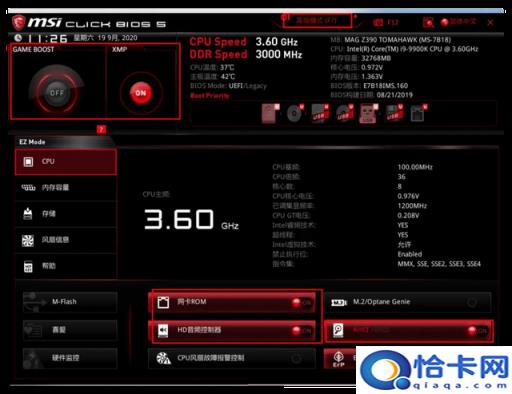
高级模式(F7切换模式)
SETTINGS下选项设置
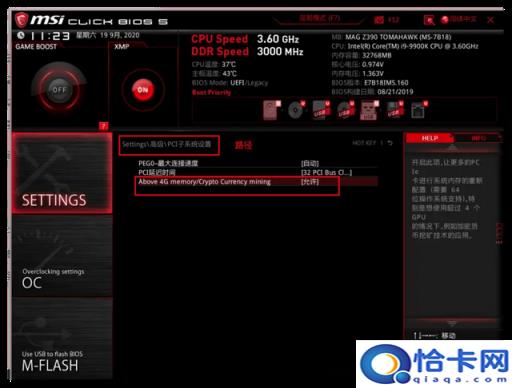
Above 4G 开启
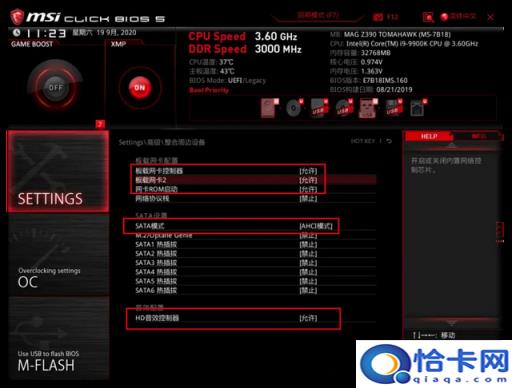
SATA模式确保为AHCI模式
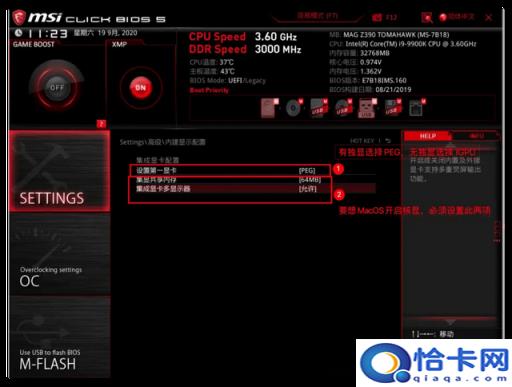
验证开启模式
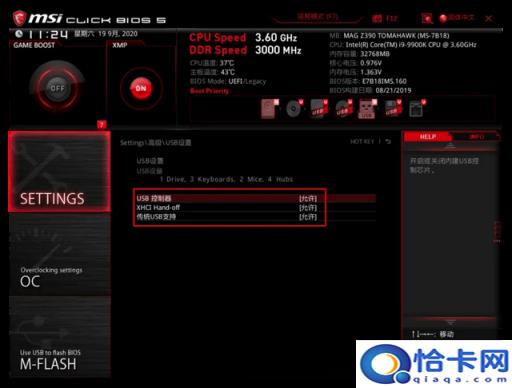
USB 设置XHCI hand off
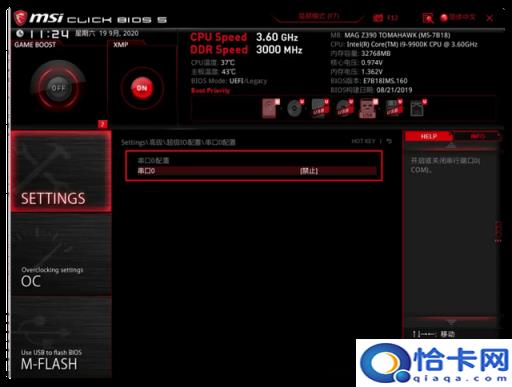
关闭窜口,雷电(如有)
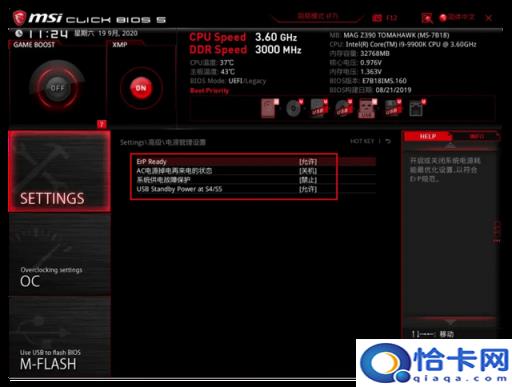
电源管理
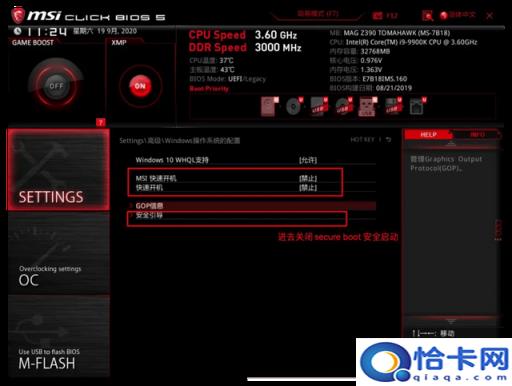
关闭快速启动选项
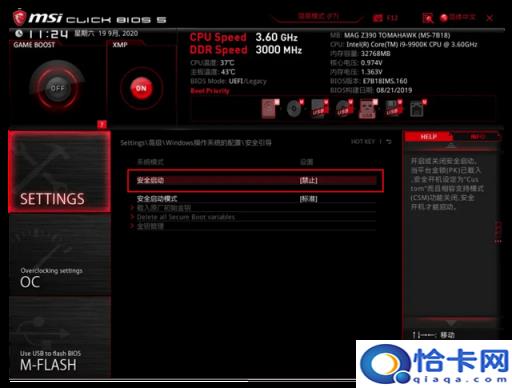
关闭安全启动
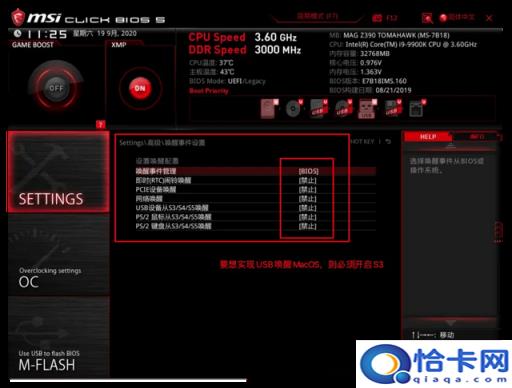
S3选项位置(USB唤醒机制)
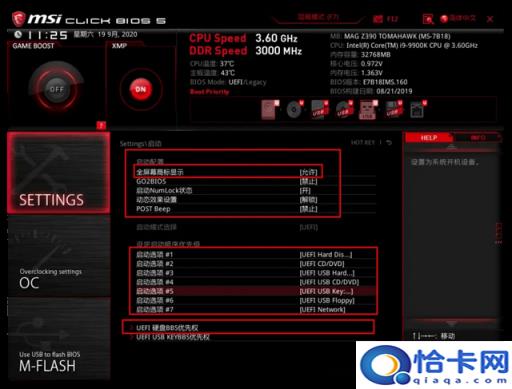
启动项选择
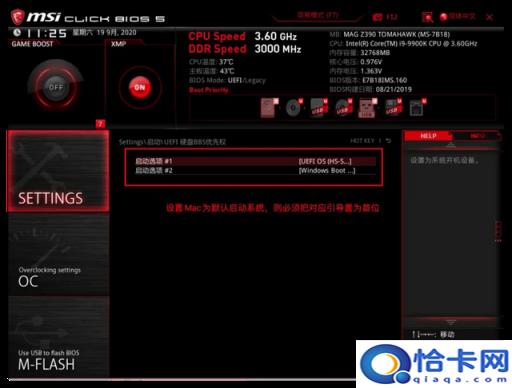
设置MacOS为第一启动
he
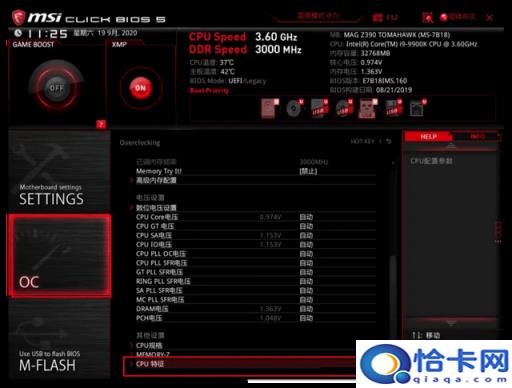
进入OC设置
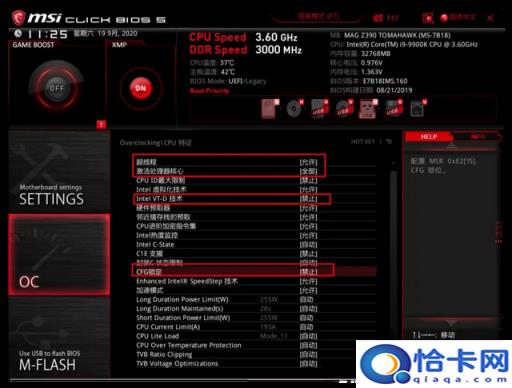
cfg lock 和vt-d 关闭
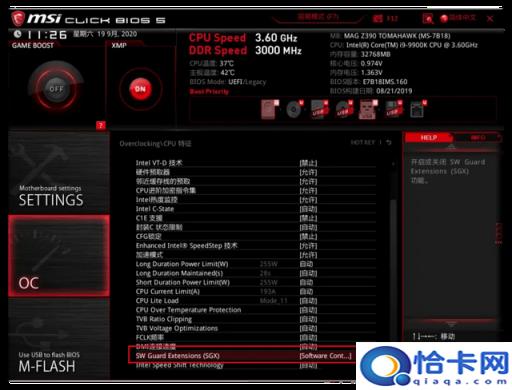
SGX 默认即可
Tip4
按F10保存所有设置BIOS设置
PC自动重启后,按键F11快速选择U盘启动安装MacOS 。
最后,祝大家一次安装黑苹果成功!
最后,祝大家黑苹果安装一次成功!!
更多关于黑苹果的知识,请关注我,私信:黑苹果