
隐藏u盘模式(u盘设置隐藏)用U盘连接win在10系统的情况下,图标会出现在右下角的任务栏中,但有时用户不想让别人看到它,想要隐藏它Win专业版中药如何隐藏任务栏u盘图标?让我们一起来看看。Win专业版如何隐藏任务栏u盘
隐藏u盘模式
(u盘设置隐藏)
用U盘连接win在10系统的情况下,图标会出现在右下角的任务栏中,但有时用户不想让别人看到它,想要隐藏它Win专业版中药如何隐藏任务栏u盘图标?让我们一起来看看。
Win专业版如何隐藏任务栏u盘图标?
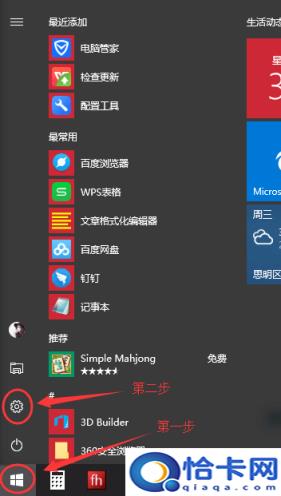
1.点击开始菜单,选择设置;
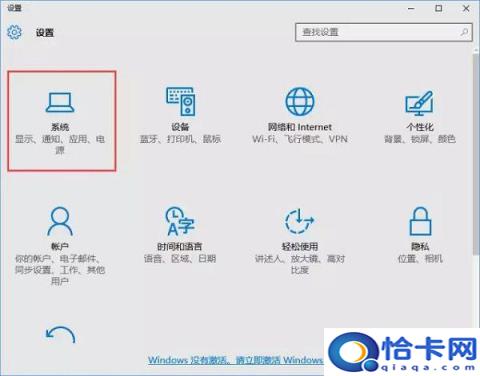
2.在设置窗口点击系统按钮;
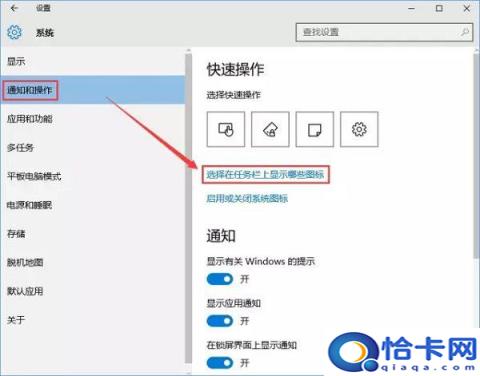
3.在系统界面左侧点击通知和操作,点击右击选择在任务栏上显示什么图标;
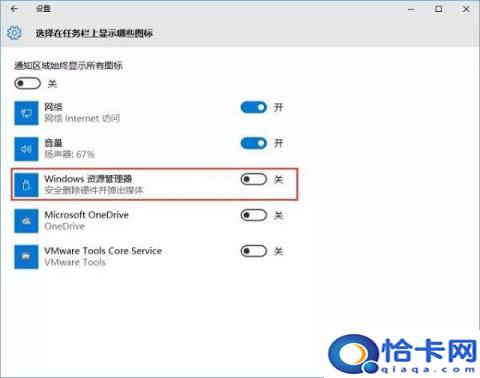
在弹出的选择在任务栏上显示这些图标窗口中寻找Windows 将资源管理器设置为关即可。
用U盘连接win10系统的情况下,在右下方任务栏会出现显示图标,可是有时用户又不愿让他人见到,想隐藏起来,那在Win专业版中药如何隐藏任务栏u盘图标?
用U盘连接win在10系统的情况下,图标会出现在右下角的任务栏中,但有时用户不想让别人看到它,想要隐藏它Win专业版中药如何隐藏任务栏u盘图标?让我们看看。
Win专业版如何隐藏任务栏u盘图标?1.点击开始菜单,选择设置;
2.在设置窗口点击系统按钮;
3、在“系统”界面左边点一下“通告和操作”,在右边点一下“选择在任务栏上显示什么图标”;
在弹出的选择在任务栏上显示这些图标窗口中寻找Windows 将资源管理器设置为关即可。
以上是任务栏中隐藏U盘图标的操作方法。你学会了吗?以上是任务栏中隐藏U盘图标的操作方法。你学会了吗?希望对你有帮助!,
本站部分文章来自网络或用户投稿,如无特殊说明或标注,均为本站原创发布。涉及资源下载的,本站旨在共享仅供大家学习与参考,如您想商用请获取官网版权,如若本站内容侵犯了原著者的合法权益,可联系我们进行处理。