
很多电脑小白有这样的疑惑,电脑究竟该如何连接无线网络呢?其实很简单,准备好无线网卡和支持无线功能的操作系统,通过简单几步设置,就能轻松搞定。
接下来,就让我们一起探讨这个问题。
准备工作
当然,在连接无线网络之前,需要确保电脑具备以下条件:
首先,需要准备无线网卡。大多数现代笔记本电脑都内置了无线网卡,而台式机则需要额外购买并安装无线网卡。
当然,有的主板中会内置无线网卡。
有了硬件,软件层面的操作系统不可或缺。Windows、macOS等主流操作系统都支持无线网络连接功能。
最后,我们需要有一个无线网络环境,确保周围存在可连接的无线网络信号。
电脑怎么连接无线网
这里以Windows 11操作系统为例,介绍电脑连接无线网络的步骤:
首先,打开“网络和Internet设置”。右击屏幕右下角的“无线网络”图标,选择“网络和Internet设置”,进入界面。
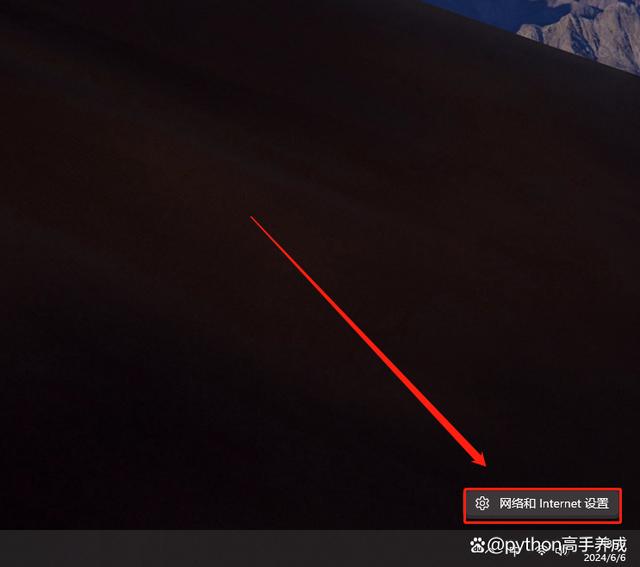
进入“网络和Internet设置”。在“设置”界面中,找到并点击“网络和Internet”选项。

点击“WLAN”。在“网络和Internet”界面中,选择“WLAN”选项,确保“WLAN”开关已打开。
然后,我们选择网络并连接。在“WLAN”设置界面中选择“显示可用网络”。

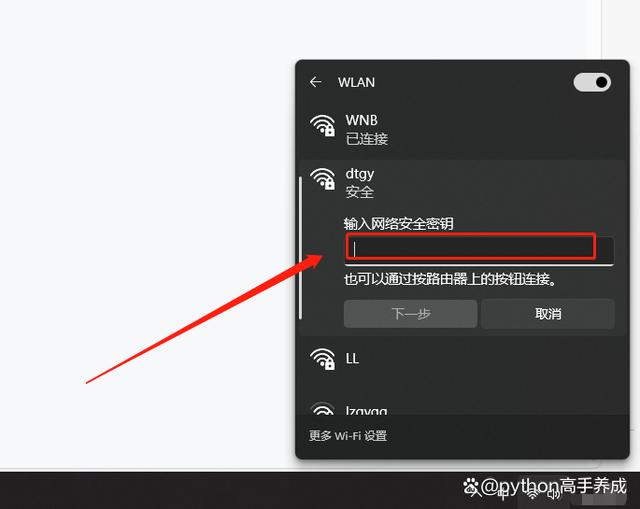
在可用的无线网络列表中,选择你想要连接的网络,点击“连接”按钮。

如果需要输入密码,请在弹出的对话框中输入正确的密码。
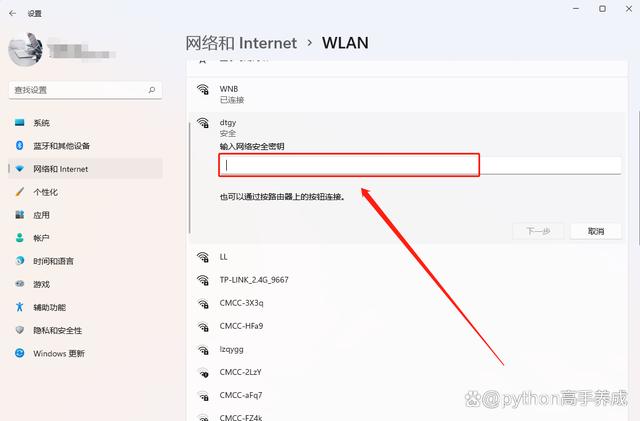
最后,我们耐心等待连接成功。此时,屏幕右下角的“通知中心”图标会显示已连接的无线网络名称。

常见问题及解决方案
第一个问题:无法找到无线网络。此时,应打开“设备管理器”,检查无线网卡是否安装。右击“此电脑”,选择“管理”,并进入界面。
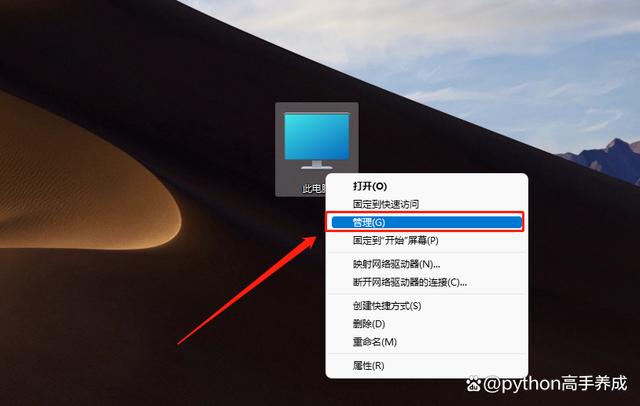
界面中点击左侧导航中“设备管理器”,选择“网络适配器”。

检查无线网卡驱动是否正确安装,如图标异常(一般会有一个感叹号),则右击选择“更新驱动程序”。
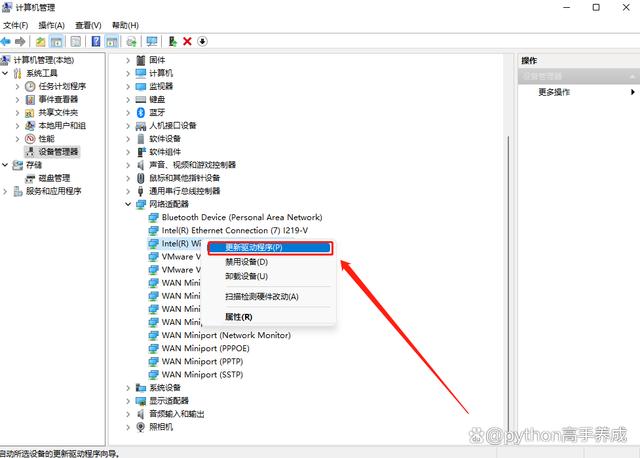
按照提示操作完成驱动更新。
第二个问题:连接失败。此时,我们需要检查输入的密码是否正确,或者尝试重启路由器和电脑,重新进行连接。
第三个问题:网络速度慢。可能是由于路由器距离电脑过远或存在其他干扰因素导致的。请尝试将路由器放置在离电脑较近的位置,并避免与其他无线设备相互干扰。
总之,通过以上步骤和解决方案,相信你已经掌握了电脑连接无线网络的方法。赶紧试试,让您的电脑轻松在任何有WiFi信号的地方冲浪吧!
#搜索话题优质计划#
举报/反馈
本站通过AI自动登载部分优质内容,本文来源于网易号作者:Python高手养成,仅代表原作者个人观点。本站旨在传播优质文章,无商业用途。如不想在本站展示可联系删除