
手机换机时,如何将旧手机中的宝贵数据迁移到新手机,成为了许多人关心的问题。
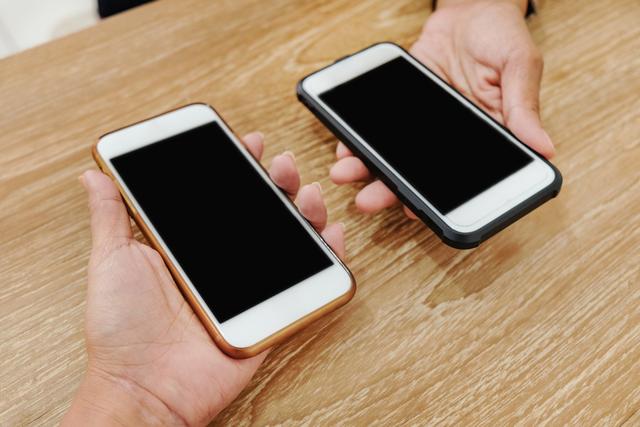
下面小编为您介绍如何使用换机助手将旧手机数据传到新手机,简单三步操作,让数据迁移变得简单又快捷。
第一步:下载安装应用
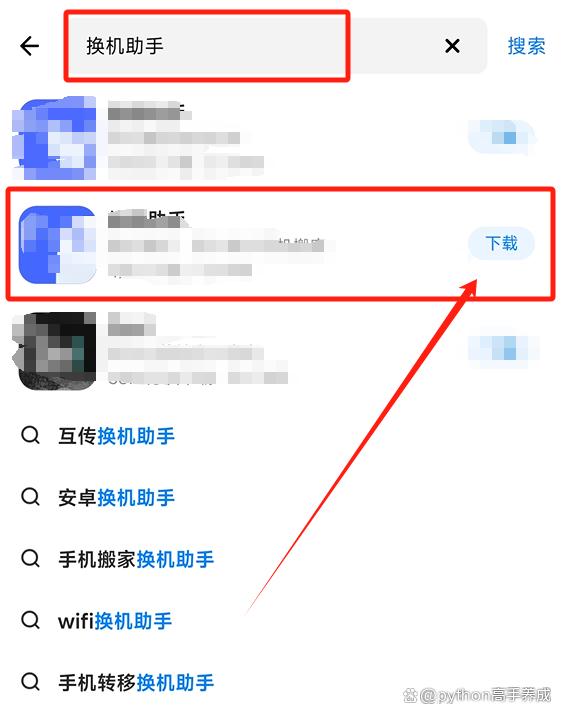
我们需要确保旧手机和新手机都已安装了换机助手应用,并且都已连接到稳定的网络。打开手机应用商店,搜索换机助手,点击进行下载。
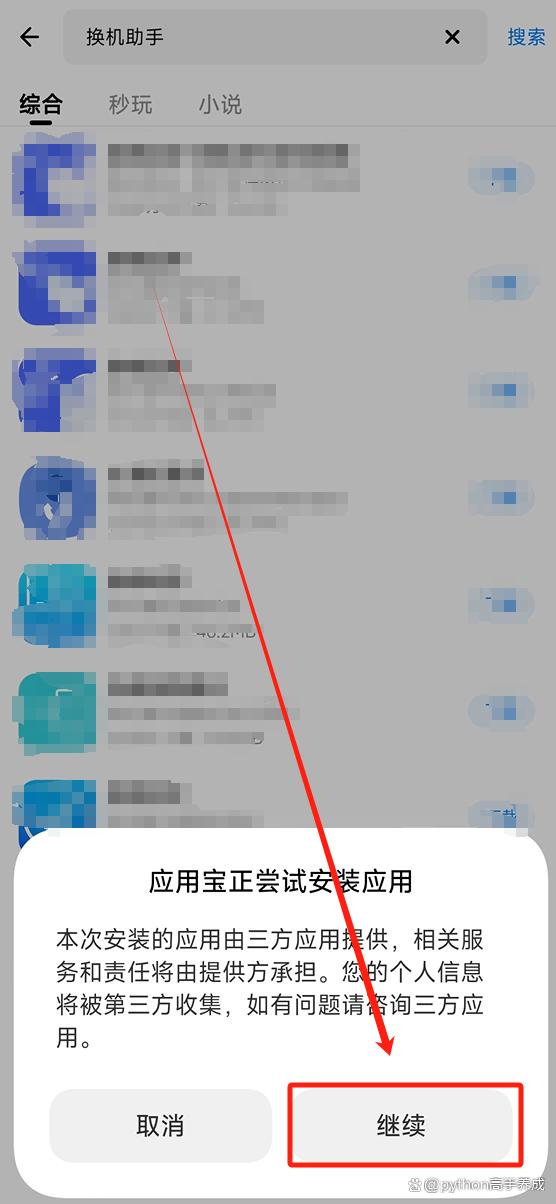
选择继续,进入安装界面。
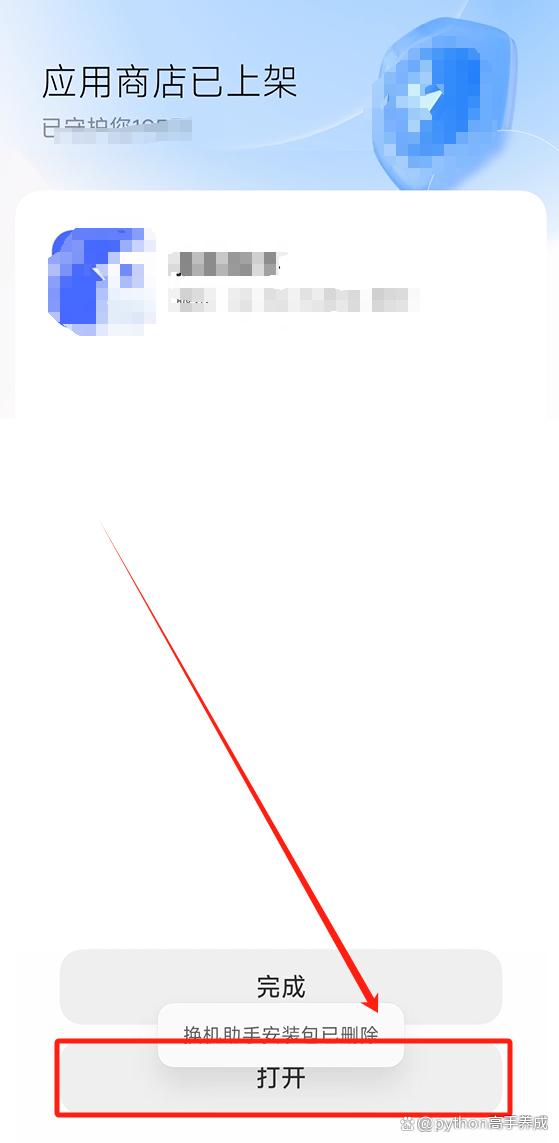
安装完成后,选择“打开”。
这是进行数据迁移的基础条件,可以确保传输过程的稳定性和速度。
第二步:确定发送方和接收方
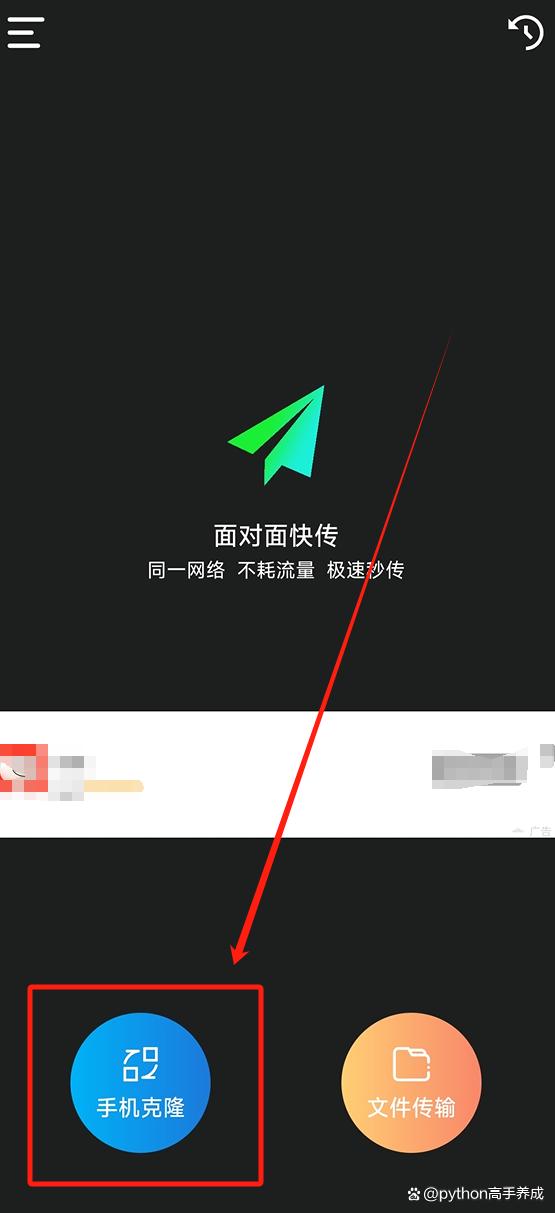
接下来,我们打开旧手机上的换机助手应用,点击“手机克隆”。
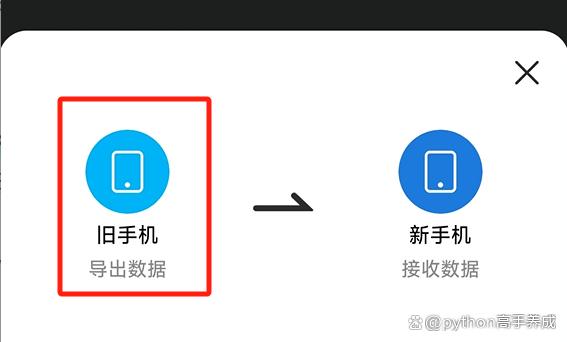
选择“旧手机”选项。
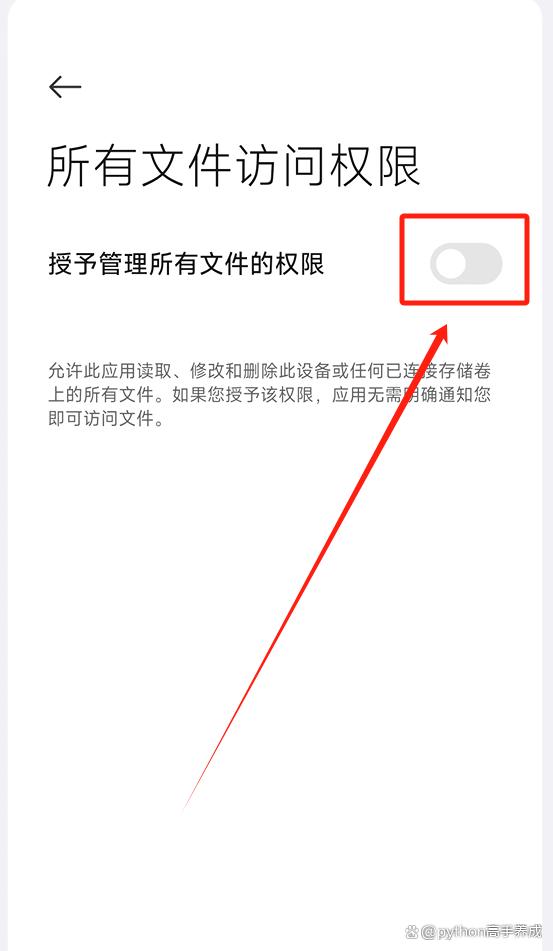
弹出界面中打开文件访问权限。
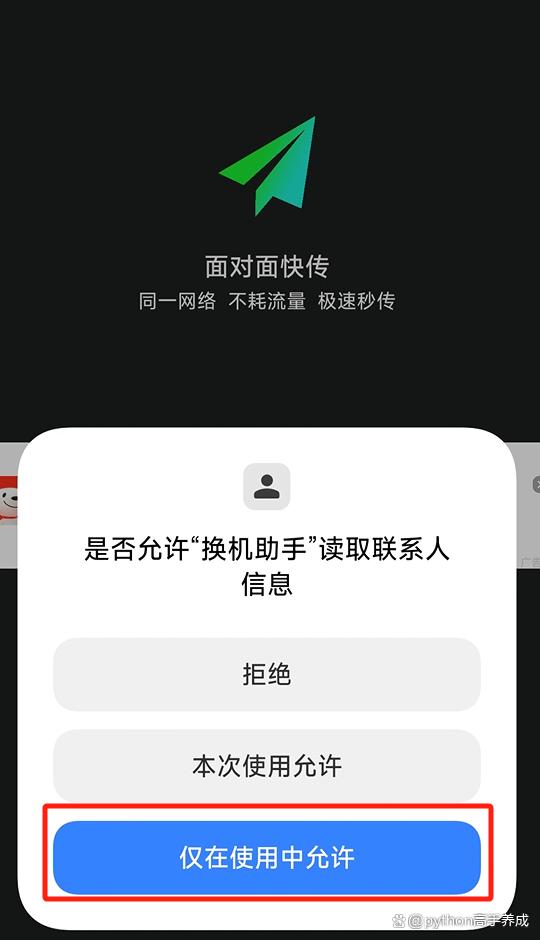
后续依次选择“仅在使用时允许”,完成授权配置。
然后,勾选需要发送的资料,如通讯录、照片、视频、音乐等。勾选完毕后,点击“开始发送”按钮。
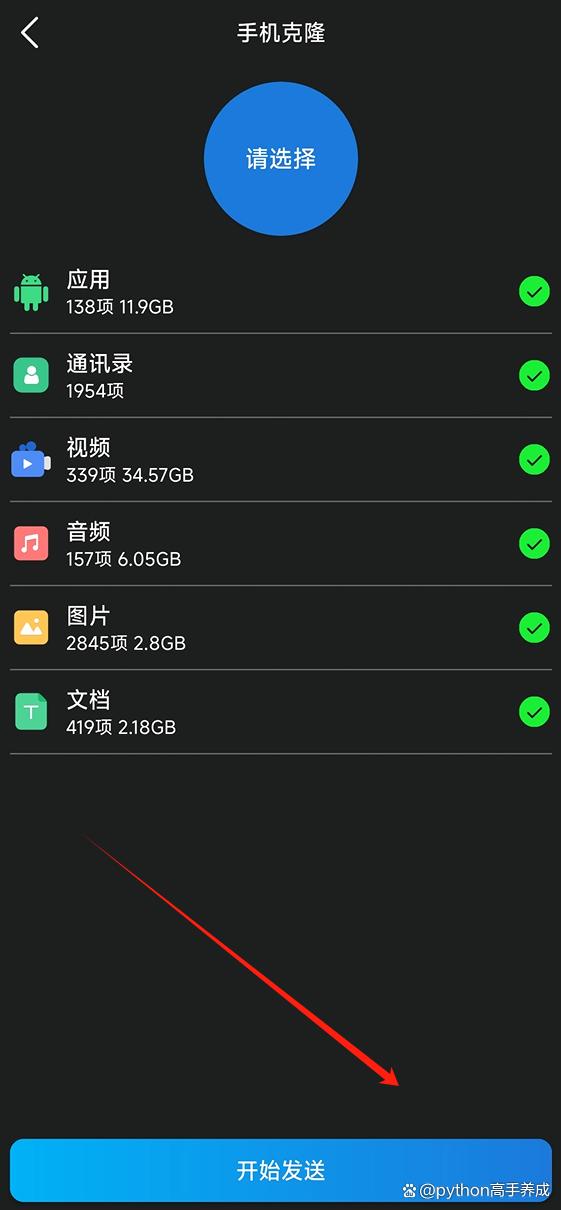
与此同时,我们在新手机上也打开换机助手应用,选择“新手机”选项。然后,在下方选择“扫描获取资料”功能。然后旧手机界面就可以看到扫描出来的新手机。
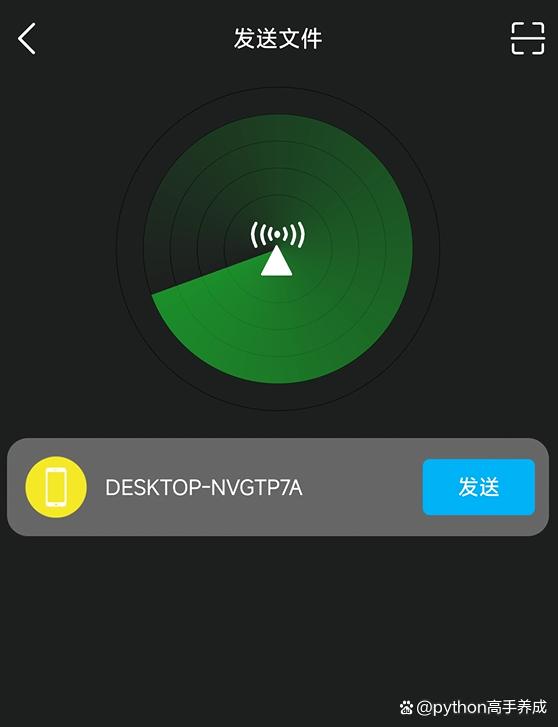
点击旧手机上面的“发送”按钮进行发送。同时,新手机弹出授权界面,参照旧手机设置,默认选择为“仅在使用时允许”即可。
第三步:开始数据传输
在数据传输过程中,我们可以随时查看进度,确保数据迁移的顺利进行。传输完成后,新手机上将出现与旧手机相同的资料,实现了数据的无缝迁移。
注意事项
需要注意的是,在进行数据迁移时,我们需要确保旧手机和新手机都备份了重要数据,以防在传输过程中出现数据丢失的情况。
此外,跨平台传输时,我们需要确保使用的换机助手支持跨平台功能,并按照相应的操作步骤进行操作。
总之,在使用过程中,我们只需要遵循上述步骤和注意事项,就可以确保数据传输的顺利进行,享受无缝换机的便捷体验。
#搜索话题优质计划#
举报/反馈
本站通过AI自动登载部分优质内容,本文来源于网易号作者:Python高手养成,仅代表原作者个人观点。本站旨在传播优质文章,无商业用途。如不想在本站展示可联系删除