
当电脑突然连不上网时,我们往往会感到手足无措。那么,如何应对这种情况呢?别担心,通过检查网络连接与设备状态、排查网络设置与驱动问题以及考虑防火墙与安全软件设置三步,相信你一定能够轻松恢复网络连接,享受畅快的网络体验。
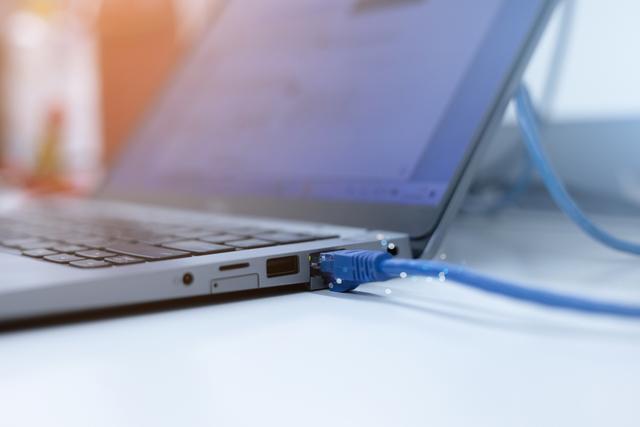
接下来,和小编一起探讨电脑连不上网的解决办法吧!
第一步:检查网络连接与设备状态
首先,我们需要检查电脑的网络连接状态。在任务栏的右下角找到网络图标,点击后查看当前的网络连接情况。
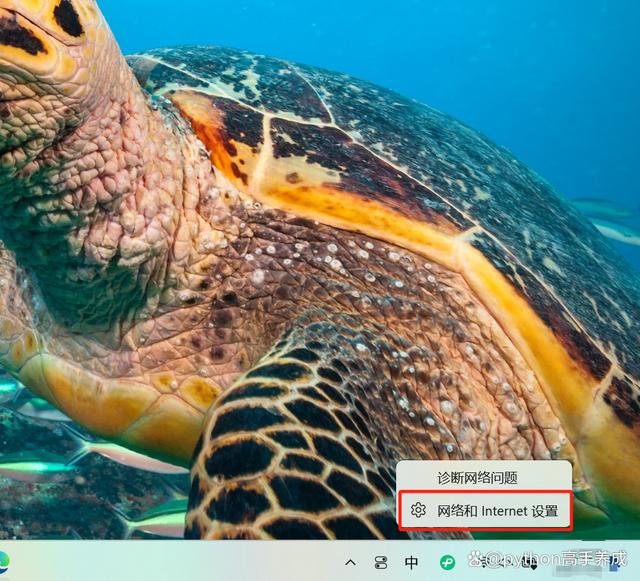
检查网络连接情况。如果显示未连接或连接不稳定,可能是网线未插好或路由器故障。
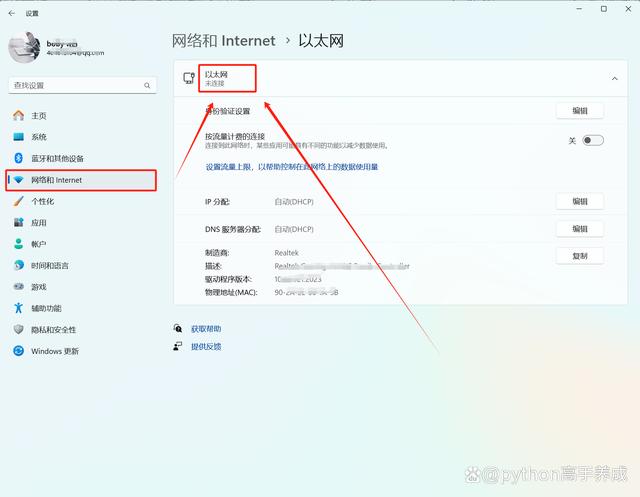
此时,我们需要检查网线是否插紧、无破损,同时确认路由器电源是否正常,可以尝试重启路由器。
此外,如果使用的是无线网络,还需要检查电脑的无线网卡是否开启,以及无线信号是否稳定。
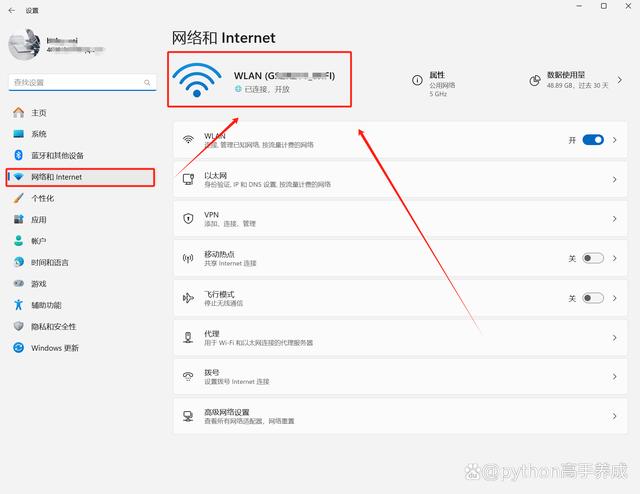
可以尝试靠近路由器或调整路由器的位置,以获取更稳定的信号。
第二步:排查网络设置与驱动问题
如果网络连接和设备状态都正常,那么问题可能出在网络设置或驱动上。我们可以通过控制面板进入“网络和Internet”选项,检查IP地址、子网掩码和网关等设置是否正确。
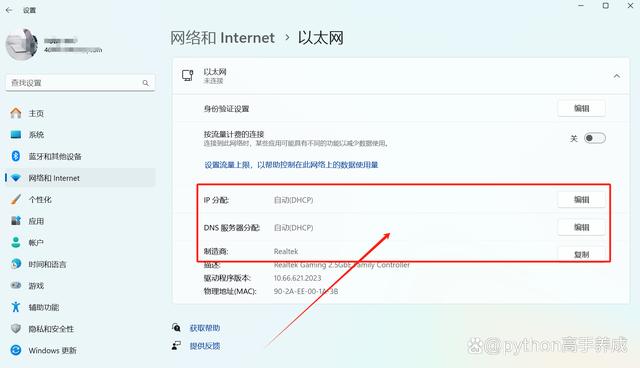
如果不确定如何设置,可以选择自动获取IP地址和DNS服务器地址。
同时,我们还需要关注网卡驱动程序的状态。驱动程序是电脑与网络设备通信的桥梁,如果驱动程序过时或损坏,可能会导致无法上网。
进入“系统”设置,选择“设备管理器”。
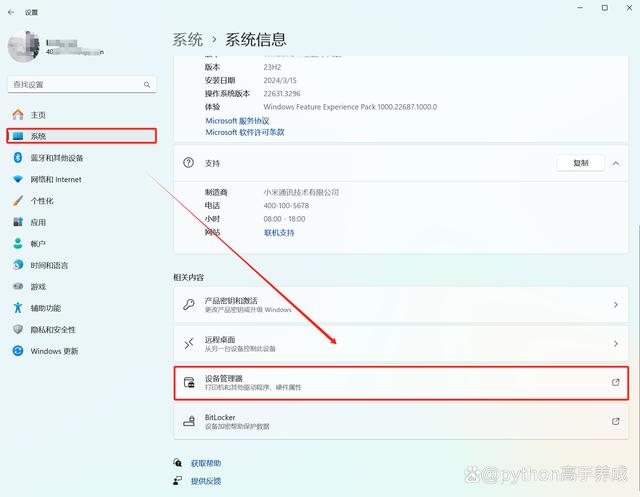
弹出界面中,找到“网络适配器”,查看网卡驱动程序是否正常,如果图标带有黄色感叹号,则说明驱动异常。此时,要考虑重新安装网卡驱动程序。
第三步:考虑排除防火墙与安全软件设置的问题
有时候,防火墙或安全软件可能会阻止电脑连接网络。因此,我们需要检查防火墙和安全软件的设置,确保它们没有误将网络连接判定为威胁并予以拦截。
首先,进入“网络和Internet设置”界面,进入方式参考第一步。
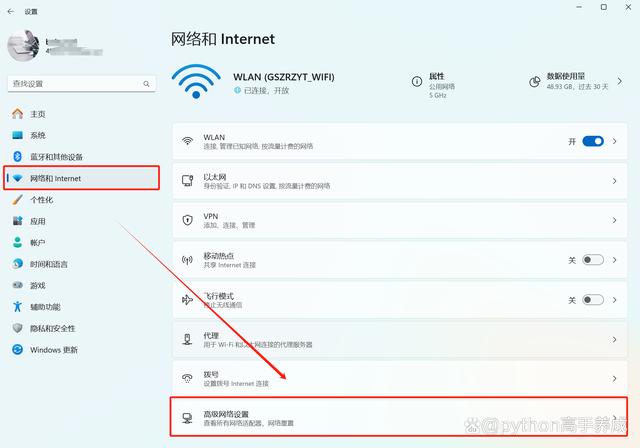
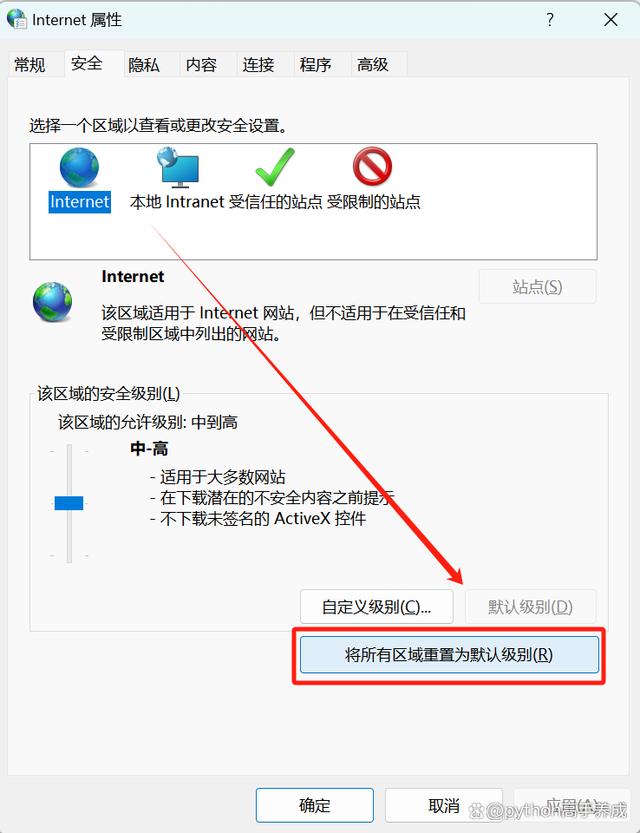
在“高级网络设置”中,查看“Windows放火墙”和“Internet选项”设置是否正常。如果实在不会设置,直接重置为初始设置即可。
如果电脑上安装了其他的第三方安全软件,也可以尝试暂时禁用安全软件,看是否能够恢复网络连接。
除了以上三步,还需要注意一些其他可能导致电脑无法上网的原因,如网络适配器故障、操作系统问题等。
如果以上方法都无法解决问题,建议联系专业的技术支持人员或前往电脑维修店进行检修。希望本文介绍对您有所帮助。
#搜索话题优质计划#
举报/反馈
本站通过AI自动登载部分优质内容,本文来源于网易号作者:Python高手养成,仅代表原作者个人观点。本站旨在传播优质文章,无商业用途。如不想在本站展示可联系删除