
无论是保存重要信息、分享有趣内容,还是制作教程和演示文稿,截图都能为我们提供极大的便利。那么,电脑全屏截图的快捷键是什么呢?不同系统使用的快捷键不同,Windows系统使用“PrtScn”,mac OS使用“Command + Shift + 3”。
接下来,小编带您开启两个系统的全屏截图之旅吧。
Windows系统下的全屏幕截图快捷键
在Windows系统中,全屏幕截图的快捷键是“PrtScn”(Print Screen)。按下这个键后,当前屏幕的内容就会被复制到剪贴板中。
接下来,你可以打开画图工具(mspaint)或其他图像处理软件(ps等),通过粘贴功能将截图保存为图片文件。
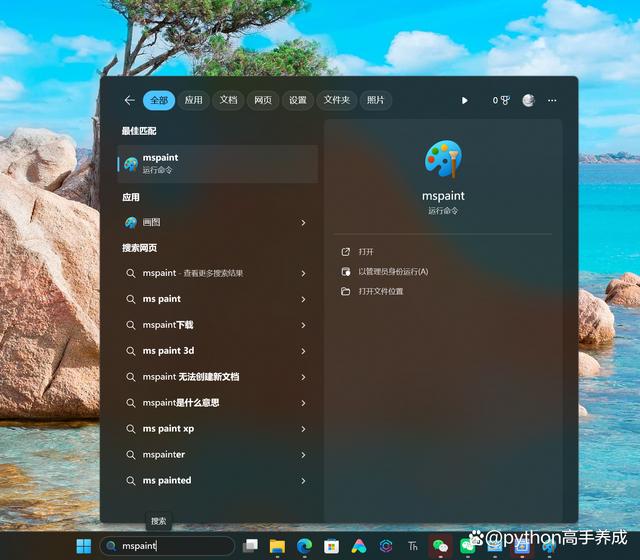
除了基本的截图功能外,Windows系统还提供了一些高级截图选项。
例如,Windows 10及更高版本中的“Snipping Tool”和“Snip & Sketch”工具,支持自定义截图区域、添加标注和文本等功能。

这些工具可以通过在搜索栏中输入相应名称来找到并启动。
macOS系统下的全屏幕截图快捷键
在macOS系统中,全屏幕截图的快捷键是“Command + Shift + 3”。按下这个组合键后,系统会自动将当前屏幕的内容保存为一张图片文件,并保存在桌面上。
与Windows系统类似,macOS也提供了丰富的截图工具和功能。
例如,“Shift + Command + 4”组合键可以启用自定义截图区域的功能;而“Shift + Command + 5”则可以打开更强大的截图工具栏,支持添加标注、调整截图大小等高级功能。
相关参数设置
除了基本的截图快捷键外,我们还可以根据自己的需求对截图参数进行设置。例如,在Windows系统中,我们可以打开截图工具,对相关参数进行设置。

我们点击右上角的设置。

然后,根据自己的需要进行设置,调整相关参数。

在macOS系统中,我们可以在“系统偏好设置”中找到“键盘”选项,然后自定义截图的快捷键组合。

总之,无论是Windows系统还是macOS系统,都提供了便捷的截图工具和丰富的功能选项。同时,我们还可以根据自己的需求选择适合的第三方截图软件,实现更多个性化的截图需求。
希望本文的介绍能够帮助你更好地利用电脑截图功能,捕捉生活中的精彩瞬间。
#搜索话题优质计划#
举报/反馈
本站通过AI自动登载部分优质内容,本文来源于网易号作者:Python高手养成,仅代表原作者个人观点。本站旨在传播优质文章,无商业用途。如不想在本站展示可联系删除