
首先你需要有个服务器安装宝塔,然后在软件商城里面安装docker管理器,我的实测环境是centos系统。在此之前你可以添加一个阿里云加速地址,具体点击这里,然后获取一下v2ray的镜像,如下:接下来创
首先你需要有个服务器安装宝塔,然后在软件商城里面安装docker管理器,我的实测环境是centos系统。
在此之前你可以添加一个阿里云加速地址,具体点击这里,然后获取一下v2ray的镜像,如下:
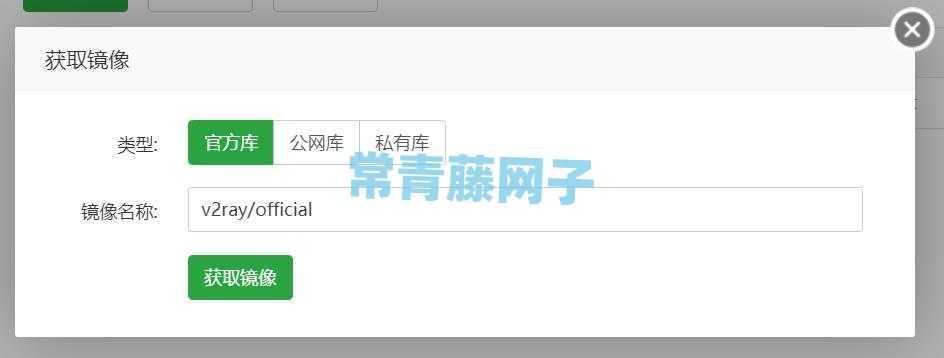
接下来创建容器,内容根据实际情况自行修改,如下:

然后进入/etc/v2ray目录下,新建一个config.json文件,内容如下:
<span>{</span>
    <span>"inbounds"</span><span>:</span> <span>[</span><span>{</span>
        <span>"port"</span><span>:</span> <span>65535</span><span>,</span>
        <span>"listen"</span><span>:</span> <span>"0.0.0.0"</span><span>,</span>
        <span>"protocol"</span><span>:</span> <span>"vmess"</span><span>,</span>
        <span>"settings"</span><span>:</span> <span>{</span>
            <span>"clients"</span><span>:</span> <span>[</span><span>{</span>
                <span>"id"</span><span>:</span> <span>"b75eabaa-f573-4f8b-acff-15c51f7ef35f"</span><span>,</span>
                <span>"alterId"</span><span>:</span> <span>64</span>
            <span>}</span><span>]</span>
        <span>}</span><span>,</span>
        <span>"streamSettings"</span><span>:</span> <span>{</span>
            <span>"network"</span><span>:</span> <span>"ws"</span><span>,</span>
            <span>"wsSettings"</span><span>:</span> <span>{</span>
                <span>"path"</span><span>:</span> <span>"/onx8com/"</span>
            <span>}</span>
        <span>}</span>
    <span>}</span><span>]</span><span>,</span>
    <span>"outbounds"</span><span>:</span> <span>[</span><span>{</span>
        <span>"protocol"</span><span>:</span> <span>"freedom"</span><span>,</span>
        <span>"settings"</span><span>:</span> <span>{</span><span>}</span>
    <span>}</span><span>]</span><span>,</span>
    <span>"dns"</span><span>:</span> <span>{</span>
        <span>"servers"</span><span>:</span> <span>[</span><span>"https+local://1.1.1.1/dns-query"</span><span>,</span> <span>"1.1.1.1"</span><span>,</span> <span>"1.0.0.1"</span><span>,</span> <span>"8.8.8.8"</span><span>,</span> <span>"8.8.4.4"</span><span>,</span> <span>"localhost"</span><span>]</span>
    <span>}</span><span>,</span>
    <span>"routing"</span><span>:</span> <span>{</span>
        <span>"strategy"</span><span>:</span> <span>"rules"</span><span>,</span>
        <span>"settings"</span><span>:</span> <span>{</span>
            <span>"rules"</span><span>:</span> <span>[</span><span>{</span>
                <span>"type"</span><span>:</span> <span>"field"</span><span>,</span>
                <span>"ip"</span><span>:</span> <span>[</span><span>"0.0.0.0/8"</span><span>,</span> <span>"10.0.0.0/8"</span><span>,</span> <span>"100.64.0.0/10"</span><span>,</span> <span>"127.0.0.0/8"</span><span>,</span> <span>"169.254.0.0/16"</span><span>,</span> <span>"172.16.0.0/12"</span><span>,</span> <span>"192.0.0.0/24"</span><span>,</span> <span>"192.0.2.0/24"</span><span>,</span> <span>"192.168.0.0/16"</span><span>,</span> <span>"198.18.0.0/15"</span><span>,</span> <span>"198.51.100.0/24"</span><span>,</span> <span>"203.0.113.0/24"</span><span>,</span> <span>"::1/128"</span><span>,</span> <span>"fc00::/7"</span><span>,</span> <span>"fe80::/10"</span><span>]</span><span>,</span>
                <span>"outboundTag"</span><span>:</span> <span>"blocked"</span>
            <span>}</span><span>]</span>
        <span>}</span>
    <span>}</span>
<span>}</span>
然后找到绑定域名的主机配置文件,添加以下内容:
    #Apache
    <span><</span>LocationMatch <span>"/onx8com/"</span><span>></span>
        ProxyPass ws<span>:</span><span>/</span><span>/</span>你的域名<span>:</span><span>65535</span><span>/</span>onx8com<span>/</span> upgrade<span>=</span>WebSocket
        ProxyAddHeaders Off
        ProxyPreserveHost On
        RequestHeader <span>set</span> Host <span>%</span><span>{</span>HTTP_HOST<span>}</span>s
        RequestHeader <span>set</span> X<span>-</span>Forwarded<span>-</span>For <span>%</span><span>{</span>REMOTE_ADDR<span>}</span>s
    <span><span><span></</span>LocationMatch<span>></span></span></span>
    #Nginx
    location <span>/onx8com/</span>
    <span>{</span>
        proxy_pass http<span>:</span><span>/</span><span>/</span><span>0.0</span><span>.</span><span>0.0</span><span>:</span><span>65535</span><span>;</span>
        proxy_redirect off<span>;</span>
        proxy_http_version <span>1.1</span><span>;</span>
        proxy_set_header Upgrade $http_upgrade<span>;</span>
        proxy_set_header Connection <span>"upgrade"</span><span>;</span>
        proxy_set_header Host $http_host<span>;</span>
    <span>}</span>
接着重新启动一下docker镜像服务端就部署完成了,操作如下:
docker <span>ps</span> -a
<span>#找到v2ray的容器名</span>
docker restart 容器名
最后附上客户端的配置图,完毕。

本站部分文章来自网络或用户投稿,如无特殊说明或标注,均为本站原创发布。涉及资源下载的,本站旨在共享仅供大家学习与参考,如您想商用请获取官网版权,如若本站内容侵犯了原著者的合法权益,可联系我们进行处理。