
在日常生活中,我们经常需要同时处理多个任务,此时分屏操作就显得格外重要,华为手机作为一款智能手机,也提供了便捷的分屏功能,让用户可以在同一时间内同时打开两个应用程序,提高工作效率。华为手机开机如何分屏
在日常生活中,我们经常需要同时处理多个任务,此时分屏操作就显得格外重要,华为手机作为一款智能手机,也提供了便捷的分屏功能,让用户可以在同一时间内同时打开两个应用程序,提高工作效率。华为手机开机如何分屏操作呢?如何开启华为手机的分屏模式呢?接下来我们就来详细介绍一下。
华为手机分屏模式怎么开启
具体步骤:
1.打开华为手机主界面,点击“设置”。
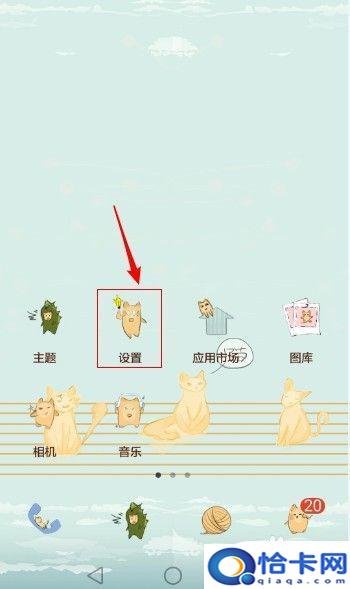
2.进入设置页面后,点击“智能辅助”。
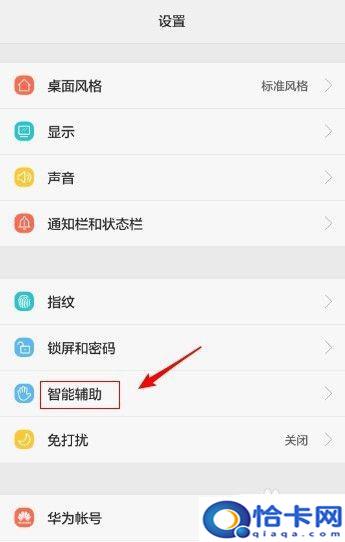
3.进入智能辅助页面后,点击“手势控制”。
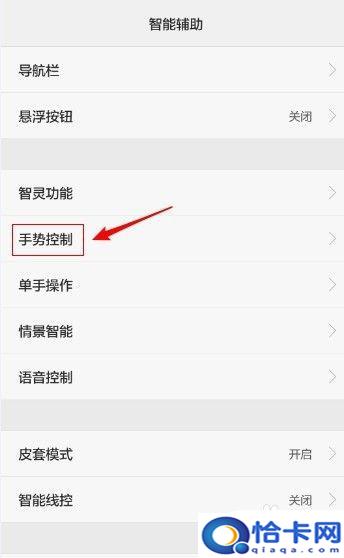
4.进入手势控制页面后,点击“分屏手势”。
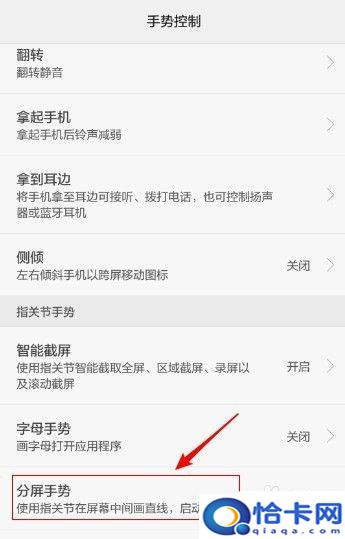
5.进入分屏手势页面后,开启分屏手势。
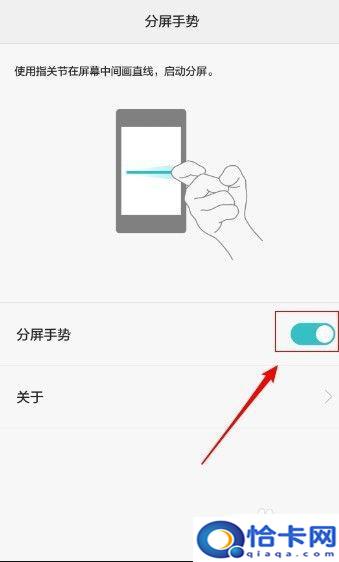
6.然后我们就可以用指关节在屏幕中间画直线,开启分屏啦!

以上就是华为手机开机如何分屏操作的全部内容,有需要的用户就可以根据小编的步骤进行操作了,希望能够对大家有所帮助。
本站部分文章来自网络或用户投稿,如无特殊说明或标注,均为本站原创发布。涉及资源下载的,本站旨在共享仅供大家学习与参考,如您想商用请获取官网版权,如若本站内容侵犯了原著者的合法权益,可联系我们进行处理。