
导读: 大家好,我是互通小帮手,一个致力于分享日常手机功能操作、实用技巧以及各类常用软件使用心得和技巧方法的账号。在这里,您可以轻松掌握手机的各项功能,提升使用效率,发掘更多手机潜能。无论是新手用户还是资深爱好者,都能在这里找到适合自己的实用信息。
一、什么是excel斜杠分割表格
Excel斜杠分割表格是指在Excel单元格中通过斜杠(/)将单元格内容进行分割,并实现上下打字的效果。这种方法常用于复杂表格的制作,能够区分不同维度的数据或项目。
二、excel斜杠分割表格怎么做
我们以Windows 11系统Microsoft Office ppt文稿为例进行演示介绍。
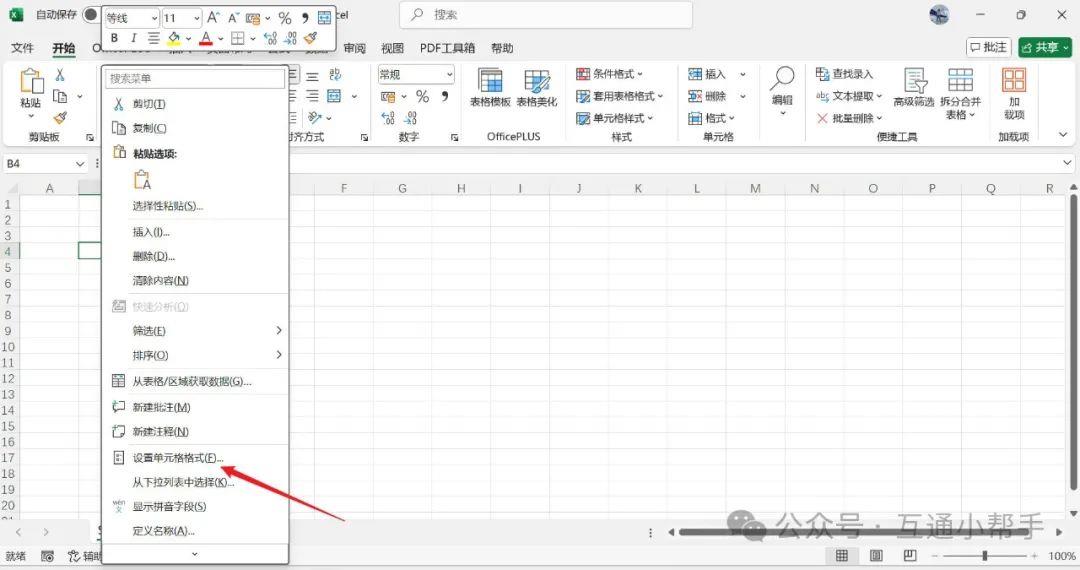
1、打开要设置的excel表格后,选择要设置的单元格,鼠标右键单击,在下拉中勾选“设置单元格格式”。
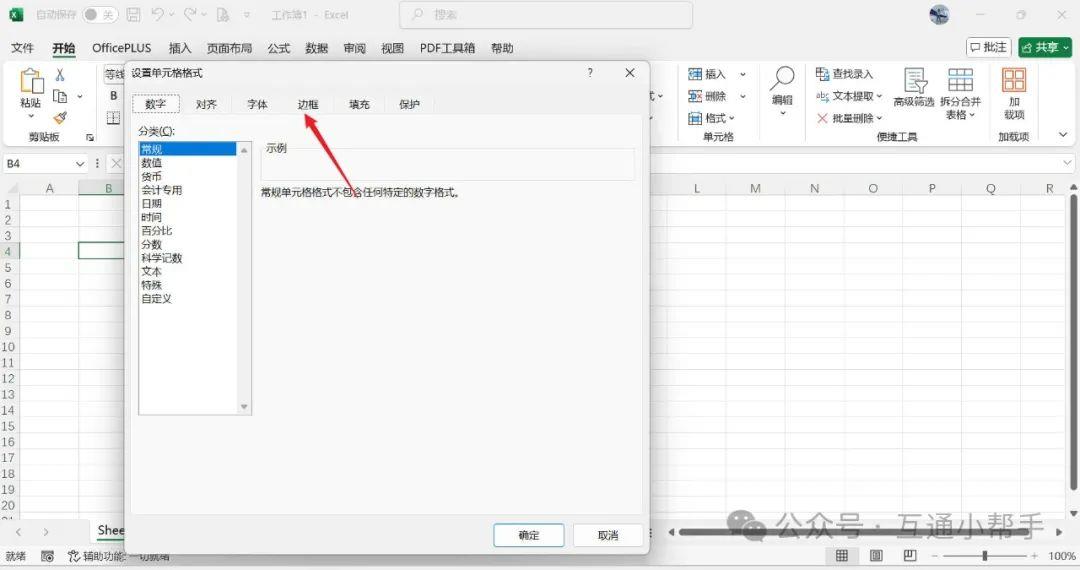
2、进入到设置单元格格式页面,点击“边框”。
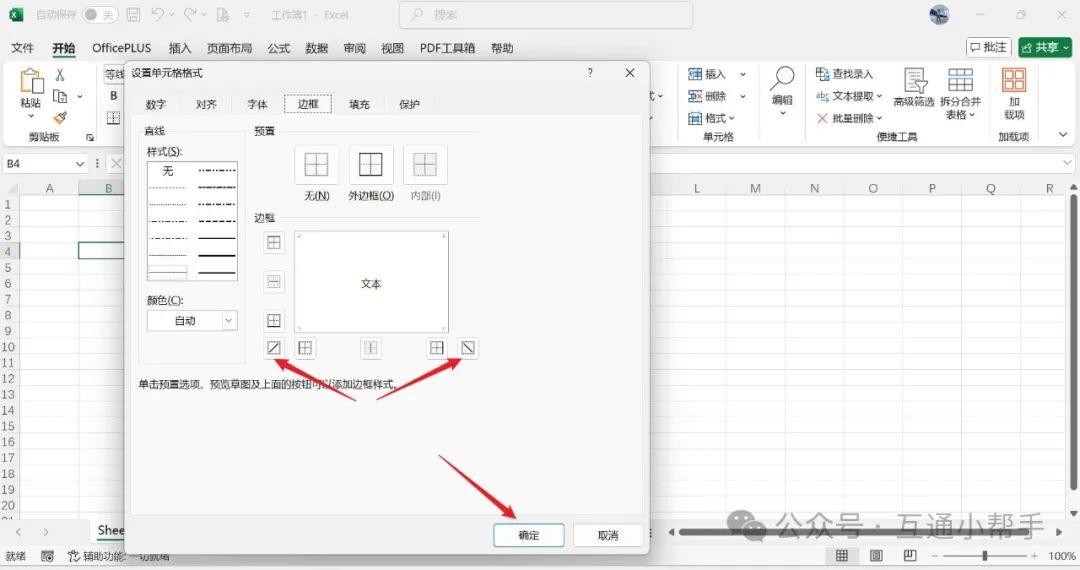
3、进入到边框页面,选择斜杠分割线,点击“确定”。
演示环境:
品牌型号:联想thinkpad E14
系统版本:Windows 11
软件版本:Microsoft Office 365
三、excel斜杠分割表格设置注意事项
1. 基础操作步骤:
- 打开Excel软件,选择需要添加斜线的单元格,右击并选择“设置单元格格式”。
- 在弹出的窗口中,点击“边框”选项卡,选择“斜线”按钮,然后确认设置。
2. 调整文字位置:
- 输入项目名称后,可以通过调整文字大小、使用Alt+Enter键使文字上下排列,或通过空格调整项目名称和内容的位置。
3. 表格灵活性:
- 斜线的添加适合固定内容的表格,但若表格内容变动,可能需要重新调整斜线位置。
4. 高级方法:
- 对于复杂数据,可结合数据透视表或巧用函数(如IF、逻辑判断函数)实现自动化的斜线分割。
5. 注意事项:
- 确保表格的高度和宽度适配,避免因调整导致内容显示不全。
- 若需更美观的效果,可尝试插入文本框或使用旋转工具调整文字方向。
四、最后
喜欢本篇文章的朋友,可以点击文章末尾的“推荐”和“分享” 按钮,您的支持是我最大的动力。如果您对文章内容有疑问,或者有自己独到的见解和更好的建议,欢迎在评论区留言或私信交流,我将非常期待与您一起探讨。
本站通过AI自动登载部分优质内容,本文来源于网易号作者:互通小助手,仅代表原作者个人观点。本站旨在传播优质文章,无商业用途。如不想在本站展示可联系删除