
导读: 大家好,我是互通小帮手,一个致力于分享日常手机功能操作、实用技巧以及各类常用软件使用心得和技巧方法的账号。在这里,您可以轻松掌握手机的各项功能,提升使用效率,发掘更多手机潜能。无论是新手用户还是资深爱好者,都能在这里找到适合自己的实用信息。
一、什么是word转为jpg格式
将Word文档转换为JPG格式是指通过特定的方法或工具,将Microsoft Word文档的内容保存为JPEG图片文件。
二、如何将word转为jpg格式
我们以Windows 11系统Microsoft Office word为例进行演示介绍。
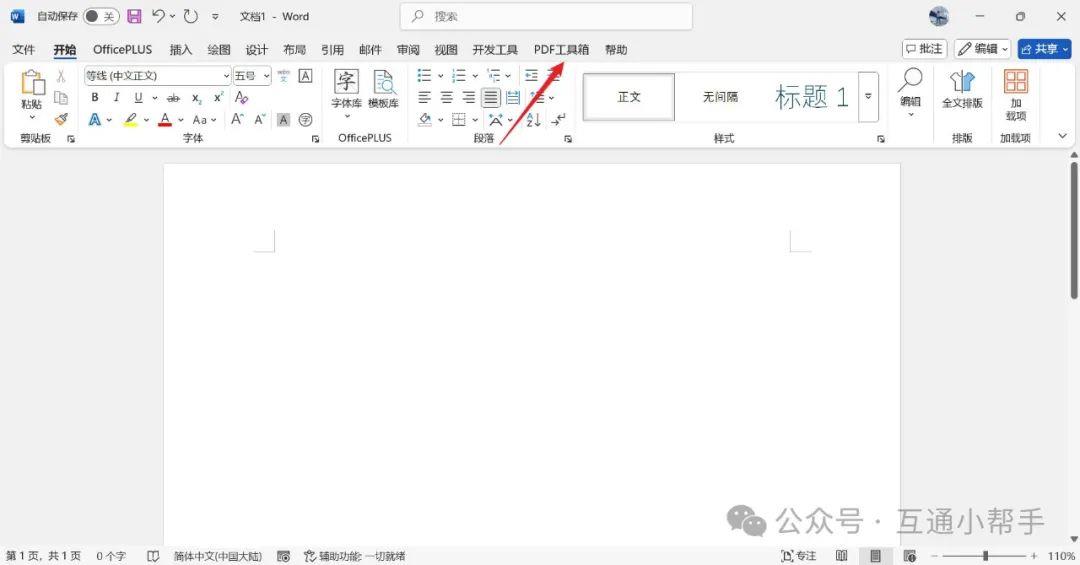
1、打开word文档后,点击“PDF工具箱”。
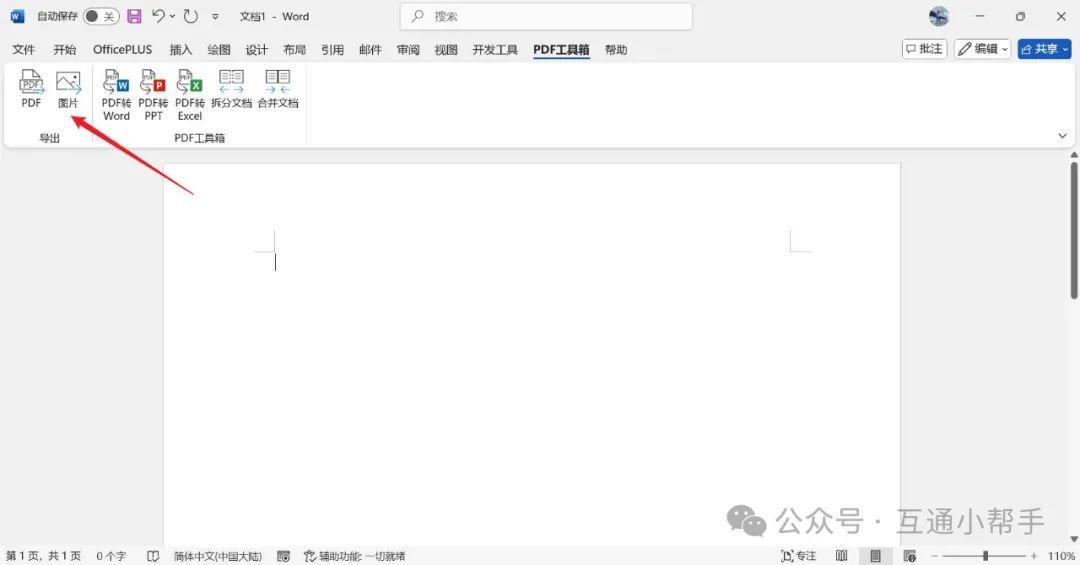
2、进入到PDF工具箱页面,点击“图片”。
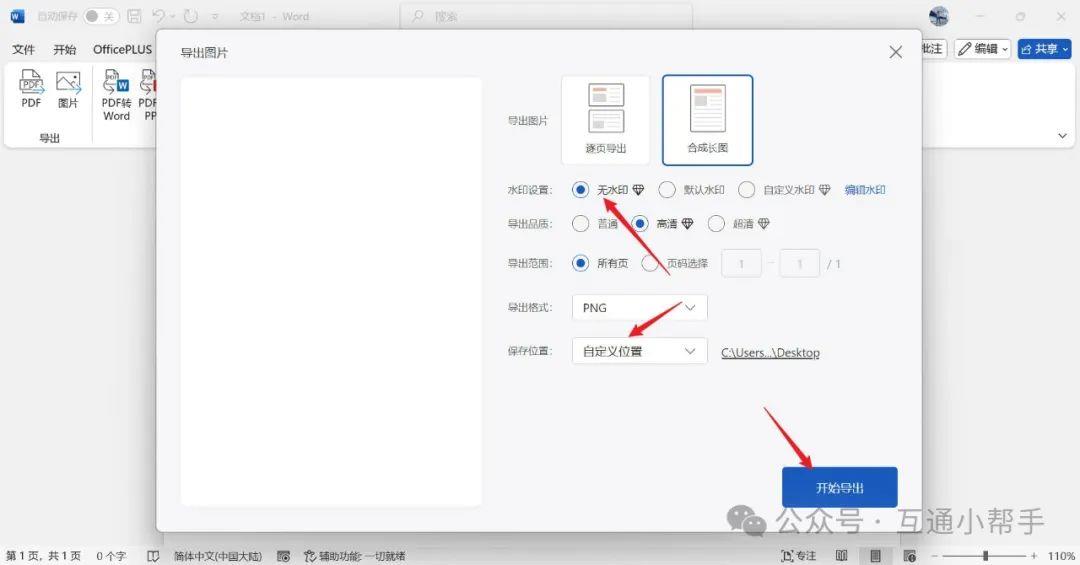
3、进入到导出图片页面,设置导出图片样式、水印设置、导出品质、导出范围、导出格式、保存位置,点击“开始导出”。
演示环境:
品牌型号:联想thinkpad E14
系统版本:Windows 11
软件版本:Microsoft Office 365
三、word转为jpg格式设置注意事项
1. 选择合适的工具:可以使用Microsoft Office自带的“另存为”功能,或者借助在线工具和第三方软件完成转换。
2.自定义设置:在转换过程中,可以根据需求调整图片质量、生成方式(如每页生成一张图片)以及分辨率等参数。例如,在线工具允许用户自定义页码选择、输出格式和图片质量等。
3. 文件清晰度与格式:确保转换后的JPG图片清晰度和分辨率不受影响。如果需要保持较高的图像质量,建议使用支持高分辨率输出的工具。
4. 注意事项:
- 转换过程中可能会出现格式兼容性问题,因此建议在转换前备份原始文件。
- 如果需要保留原始格式中的特定内容(如版式或字体),可以选择支持保留这些细节的工具。
四、最后
喜欢本篇文章的朋友,可以点击文章末尾的“推荐”和“分享” 按钮,您的支持是我最大的动力。如果您对文章内容有疑问,或者有自己独到的见解和更好的建议,欢迎在评论区留言或私信交流,我将非常期待与您一起探讨。
本站通过AI自动登载部分优质内容,本文来源于网易号作者:互通小助手,仅代表原作者个人观点。本站旨在传播优质文章,无商业用途。如不想在本站展示可联系删除