
导读: 大家好,我是互通小帮手,一个致力于分享日常手机功能操作、实用技巧以及各类常用软件使用心得和技巧方法的账号。在这里,您可以轻松掌握手机的各项功能,提升使用效率,发掘更多手机潜能。无论是新手用户还是资深爱好者,都能在这里找到适合自己的实用信息。
一、什么是ppt压缩
PPT压缩是指通过特定工具或方法减少PPT文件大小的过程,同时尽量保持其原有的内容和视觉效果。这一过程旨在优化文件存储空间、提高传输效率,并加快文件加载速度。PPT文件通常包含大量图片、视频、音频和动画等多媒体元素,这些内容会显著增加文件体积,因此压缩显得尤为重要。
二、ppt怎么压缩
我们以Windows 11系统WPS Office 为例进行演示介绍。
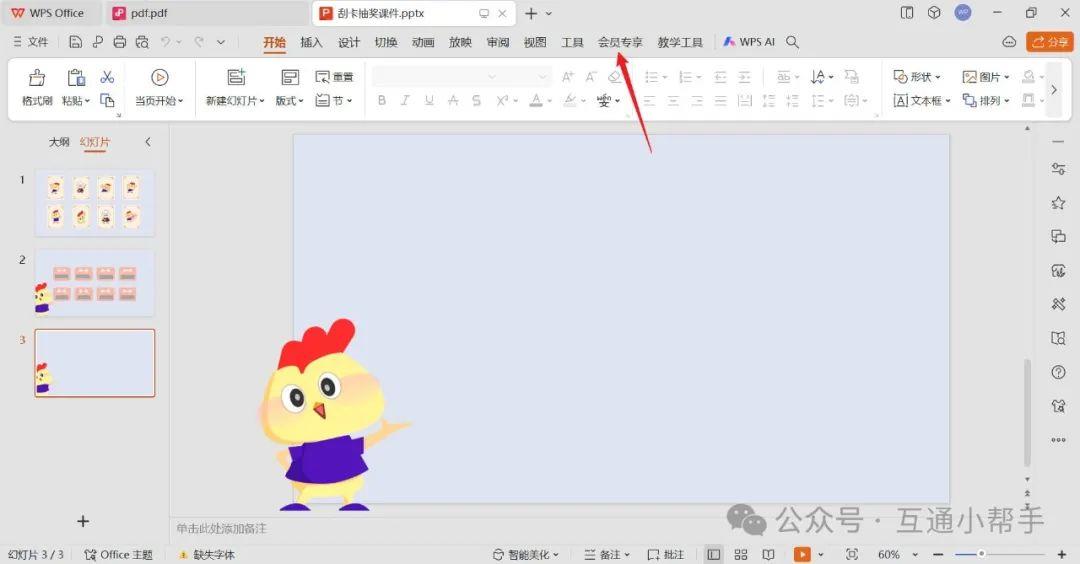
1、在WPS Office中打开PPT内容,点击“会员专享”。
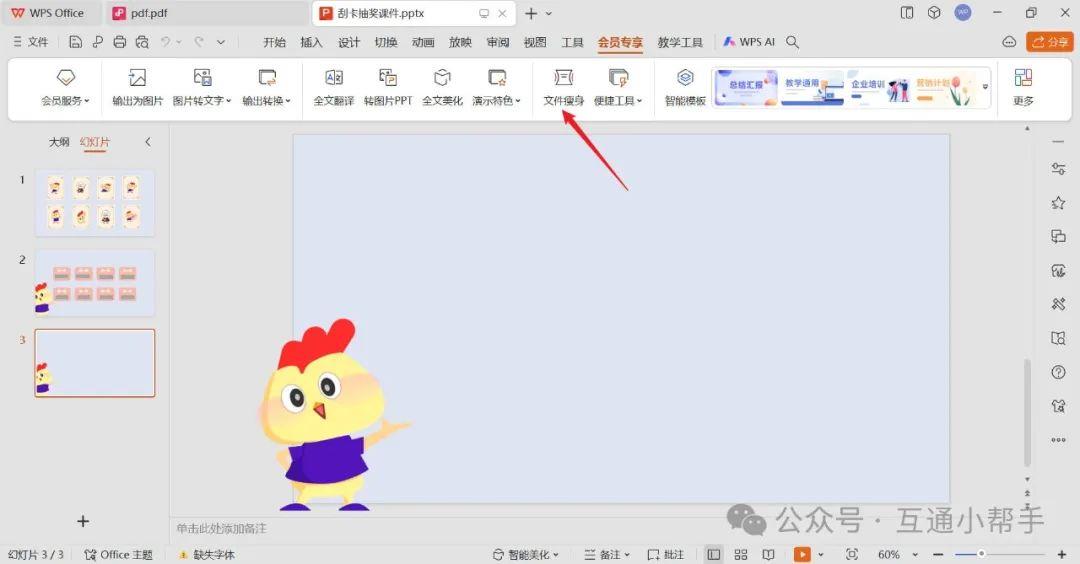
2、进入到会员专享页面,点击“文件瘦身”。
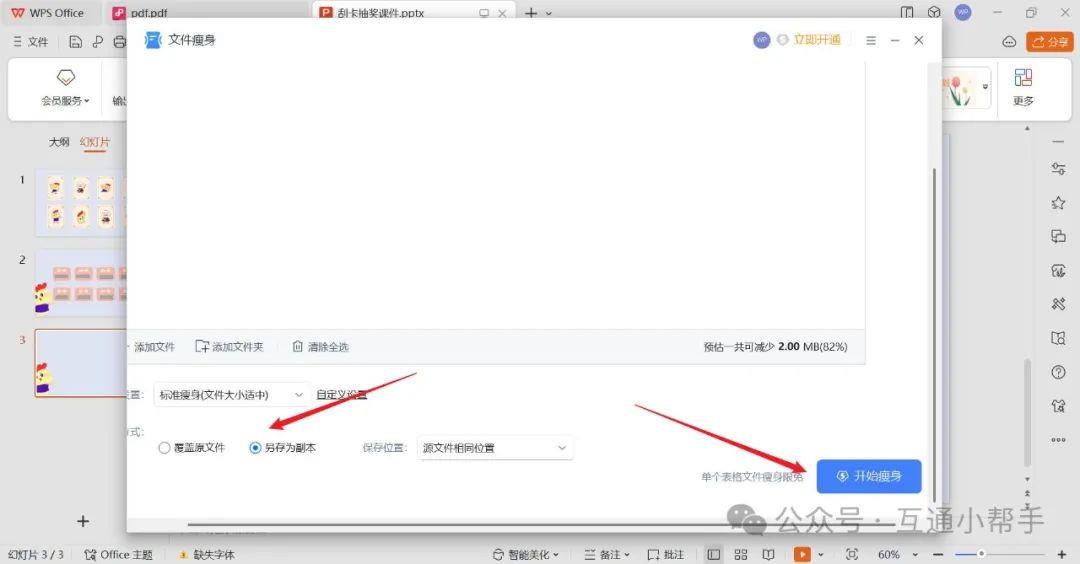
3、进入到文件瘦身页面,选择批量设置、保存方式、保存位置,点击“开始瘦身”。
演示环境:
品牌型号:联想thinkpad E14
系统版本:Windows 11
软件版本:WPS Office 12.1.0
三、ppt压缩设置注意事项
1. 备份原始文件:在进行压缩操作之前,务必备份原始PPT文件,以防压缩过程中出现意外错误或文件损坏。
2. 选择合适的压缩设置:根据需求选择压缩模式(如缩小优先、清晰优先或均衡压缩),并调整压缩质量等级。例如,建议压缩质量不低于30。
3. 注意可用性和可分享性:压缩后的PPT应保持足够的可用性和可分享性,避免因压缩导致文本、图像或视频模糊、失真或不可读。
4. 优化图片和内容:可以通过删除不必要的幻灯片、媒体文件、精简字体和格式等方式进一步减小文件大小。
5. 使用合适的工具:推荐使用专业的压缩软件(如优速文件压缩器、WinRAR等),并根据具体需求选择合适的压缩算法和参数。
四、最后
喜欢本篇文章的朋友,可以点击文章末尾的“推荐”和“分享” 按钮,您的支持是我最大的动力。如果您对文章内容有疑问,或者有自己独到的见解和更好的建议,欢迎在评论区留言或私信交流,我将非常期待与您一起探讨。
本站通过AI自动登载部分优质内容,本文来源于网易号作者:互通小助手,仅代表原作者个人观点。本站旨在传播优质文章,无商业用途。如不想在本站展示可联系删除