
在当今数字时代,手机联系人是我们日常生活中不可或缺的一部分,它们帮助我们与亲友、同事保持联系,对于苹果手机用户来说,SIM卡中的联系人可能是一个容易被忽略的细节,但了解如何查看它们,可以带来更多便利,SIM卡作为存储基本联系人信息的载体,在更换设备或备份数据时尤为重要,本文将详细介绍如何在苹果手机上查看SIM卡联系人,并提供一些实用技巧,帮助您高效管理个人通讯录。
我们需要理解SIM卡联系人的基本概念,SIM卡是一种小型芯片,通常用于存储有限的联系人信息,如姓名和电话号码,与苹果手机内置的iCloud或本地存储不同,SIM卡的容量有限,通常只能保存几百个联系人,且不支持存储电子邮件或地址等详细信息,苹果手机的设计更倾向于使用iCloud或设备内存来管理联系人,但用户仍然可以访问SIM卡内容,尤其是在迁移数据或紧急情况下。
要查看SIM卡联系人,您需要确保SIM卡已正确插入苹果手机,请先检查设备是否识别了SIM卡:进入“设置”应用,选择“蜂窝网络”或“移动数据”,查看是否有运营商信息显示,如果SIM卡未被识别,请尝试重新插入或联系运营商解决,一旦确认SIM卡正常工作,就可以开始查看联系人了。
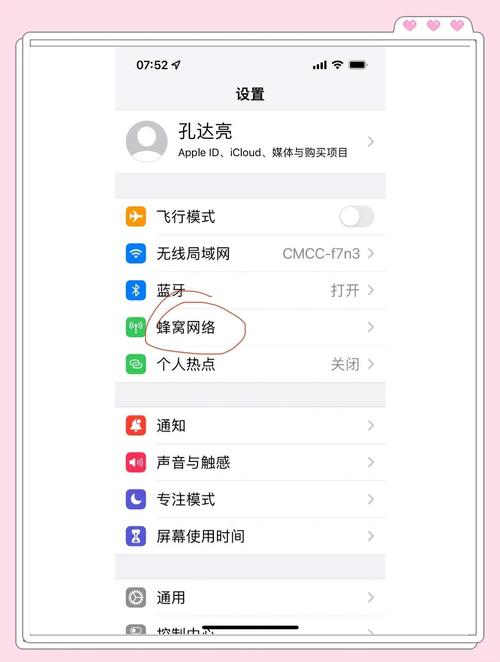
苹果手机的操作系统iOS提供了内置功能来访问SIM卡联系人,请按照以下步骤操作:
- 打开“设置”应用,滚动找到“通讯录”选项。
- 在“通讯录”菜单中,选择“导入SIM卡联系人”。
- 系统会提示您选择导入目标,例如iCloud或本地账户,选择后,手机会自动将SIM卡中的联系人导入到指定位置。
- 导入完成后,您可以在“通讯录”应用中查看这些联系人,只需打开应用,所有联系人(包括从SIM卡导入的)都会显示在列表中。
需要注意的是,这个过程是将联系人从SIM卡复制到手机存储中,而不是直接在SIM卡上查看,如果您只想临时查看而不导入,苹果手机没有直接浏览SIM卡联系人的功能,这是因为iOS系统更注重安全和集成化,鼓励用户使用iCloud等云服务来同步数据,如果您经常需要访问SIM卡联系人,建议定期导入到iCloud,以便在多设备间同步。
在实际操作中,您可能会遇到一些问题,如果导入后联系人未显示,请检查网络连接或iCloud设置是否开启,SIM卡中的联系人可能因格式不兼容而显示不全,建议在导入前备份重要数据,苹果手机的通讯录应用还支持搜索和分组功能,您可以根据姓名或电话号码快速查找特定联系人,这大大提升了使用效率。
除了基本查看,管理SIM卡联系人也是一个值得关注的方面,由于SIM卡存储空间有限,长期依赖它可能导致数据丢失或混乱,我建议将重要联系人转移到iCloud或本地存储,并定期清理SIM卡内容,您可以通过电脑上的iTunes或第三方工具辅助管理,但请确保使用官方渠道以避免安全风险,苹果生态系统的优势在于其无缝集成,利用iCloud可以自动备份和恢复联系人,减少手动操作的麻烦。
从个人角度来看,我认为苹果手机在联系人管理方面做得相当出色,尤其是通过iCloud实现跨设备同步,对于习惯使用SIM卡存储的用户来说,初始设置可能需要一些适应,我建议新用户在购买手机后,第一时间导入SIM卡联系人,并启用iCloud备份,这样不仅能避免数据丢失,还能享受更智能的通讯体验,科技产品不断进化,但基础的数据管理技能依然重要,希望本文能帮助您轻松掌握这一功能。
如果您在操作过程中有任何疑问,可以参考苹果官方支持文档或咨询专业人士,保持联系人更新和备份是数字生活中的好习惯,它能为您节省大量时间和精力。