
如果您是苹果手机用户,可能会遇到Apple ID绑定的手机号无法使用的情况,例如号码停用、丢失或更换,这可能导致无法接收验证码,影响账户登录、购买应用或使用iCloud等服务,取回绑定的手机号是恢复账户访问的关键步骤,下面将详细介绍操作流程,并分享一些实用建议。
了解Apple ID和绑定手机号的作用
Apple ID是苹果生态系统的核心,用于登录设备、访问App Store、iCloud、iMessage等服务,绑定的手机号通常用于双重认证,确保账户安全,当您启用双重认证后,苹果会要求使用受信任的设备或手机号来验证身份,如果绑定的手机号失效,您需要立即采取措施取回访问权。
取回绑定手机号的步骤
取回过程取决于您是否还能访问部分账户信息或备用联系方式,以下是几种常见方法:

通过Apple官方账户恢复页面
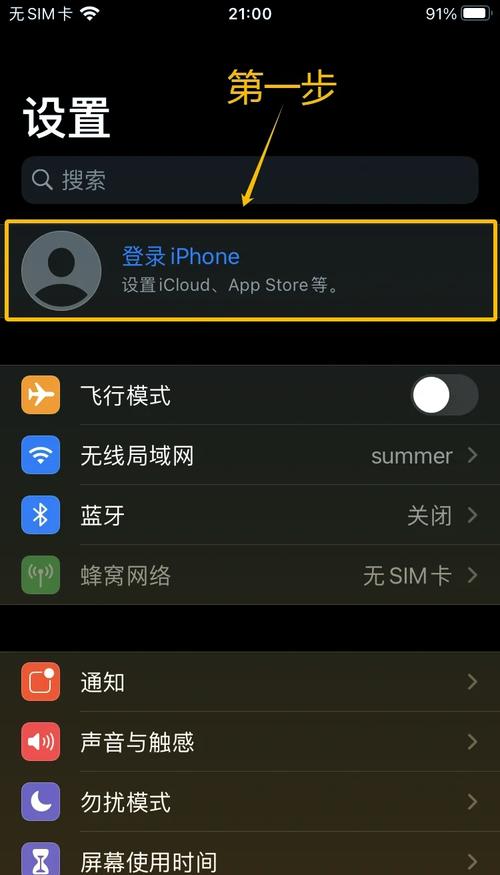
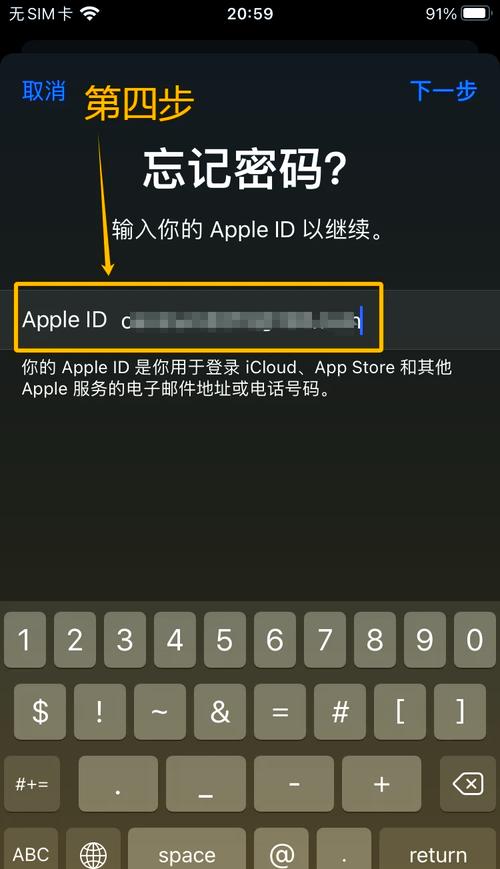
如果手机号已无法使用,但您记得Apple ID和密码,可以尝试通过账户恢复流程,访问Apple的官方账户管理页面(在浏览器中搜索“Apple ID账户恢复”),选择“忘记Apple ID或密码”,输入您的Apple ID(通常是电子邮件地址),然后按照提示操作,系统会询问您是否可以使用受信任的手机号,选择“无法使用”选项,苹果将引导您使用备用电子邮件或回答安全问题来验证身份,整个过程可能需要几天时间,因为苹果会审核您的请求以确保安全。
使用备用电子邮件地址
在设置Apple ID时,苹果建议添加备用电子邮件,如果您有备用邮箱,可以快速重置账户,登录Apple ID管理页面,选择“使用备用电子邮件验证”,系统会向备用邮箱发送链接,点击后即可重置手机号绑定,确保备用邮箱是可访问的,并检查垃圾邮件文件夹以防遗漏。
联系Apple官方支持
如果以上方法无效,直接联系Apple支持是可靠的选择,访问苹果官方网站,找到“支持”部分,选择“Apple ID”相关问题,您可以通过在线聊天、电话或预约门店服务获取帮助,准备提供账户详细信息,例如注册时的姓名、出生日期或购买记录,以证明您是账户持有人,Apple支持团队可能会要求您提供身份证明,如身份证或信用卡信息,以增强安全性,这个过程可能需要耐心,因为涉及隐私保护。
通过受信任的设备恢复
如果您还有另一台已登录Apple ID的设备(如iPad或Mac),可以快速修改手机号,在设备上打开“设置”,点击您的姓名,进入“密码与安全性”,选择“编辑”在受信任电话号码部分,添加新号码或删除旧号码,这需要您能访问该设备并输入解锁密码。
预防措施和最佳实践
为避免未来类似问题,建议定期检查Apple ID设置,确保绑定最新的手机号,并添加备用电子邮件,启用双重认证时,记录恢复密钥并存储在安全地方,避免使用临时或共享号码作为绑定联系方式,定期更新账户信息,尤其是在更换运营商或手机时。
个人观点
作为网站站长,我经常处理用户的技术问题,苹果的账户安全设计虽然严谨,但也依赖于用户的主动管理,取回绑定手机号的过程可能稍显繁琐,但这是保护个人数据不可或缺的一环,我建议大家养成备份联系方式的习惯,并定期审查账户设置,数字时代,安全始于细节,一个简单的预防措施就能避免不必要的麻烦,如果您遇到困难,不要犹豫寻求官方帮助——安全总是优先于便利。