
在现代生活中,手机投屏功能已经成为一种便捷的方式,让我们能够将手机屏幕内容分享到电视或投影仪上,享受更大的视觉体验,苹果iPhone 8 Plus作为一款经典的设备,支持多种投屏方式,尤其是通过AirPlay技术实现无缝连接,我将详细介绍如何在iPhone 8 Plus上开启投屏功能,并结合个人经验分享一些实用技巧。
投屏功能的基本概念
投屏,就是将手机屏幕上的内容无线传输到其他显示设备上,比如智能电视或投影仪,iPhone 8 Plus内置了AirPlay功能,这是苹果公司开发的一项技术,允许用户轻松地将视频、照片或整个屏幕镜像到兼容设备上,使用投屏不仅能提升娱乐体验,还能在工作和学习中方便地展示内容。
在开始操作前,请确保你的iPhone 8 Plus和投屏设备(如Apple TV或支持AirPlay的智能电视)连接到同一个Wi-Fi网络,这是实现连接的基础条件,如果网络不一致,可能会导致连接失败。
开启投屏的步骤详解
使用AirPlay进行屏幕镜像
AirPlay是iPhone 8 Plus最常用的投屏方式,操作简单快捷,以下是具体步骤:
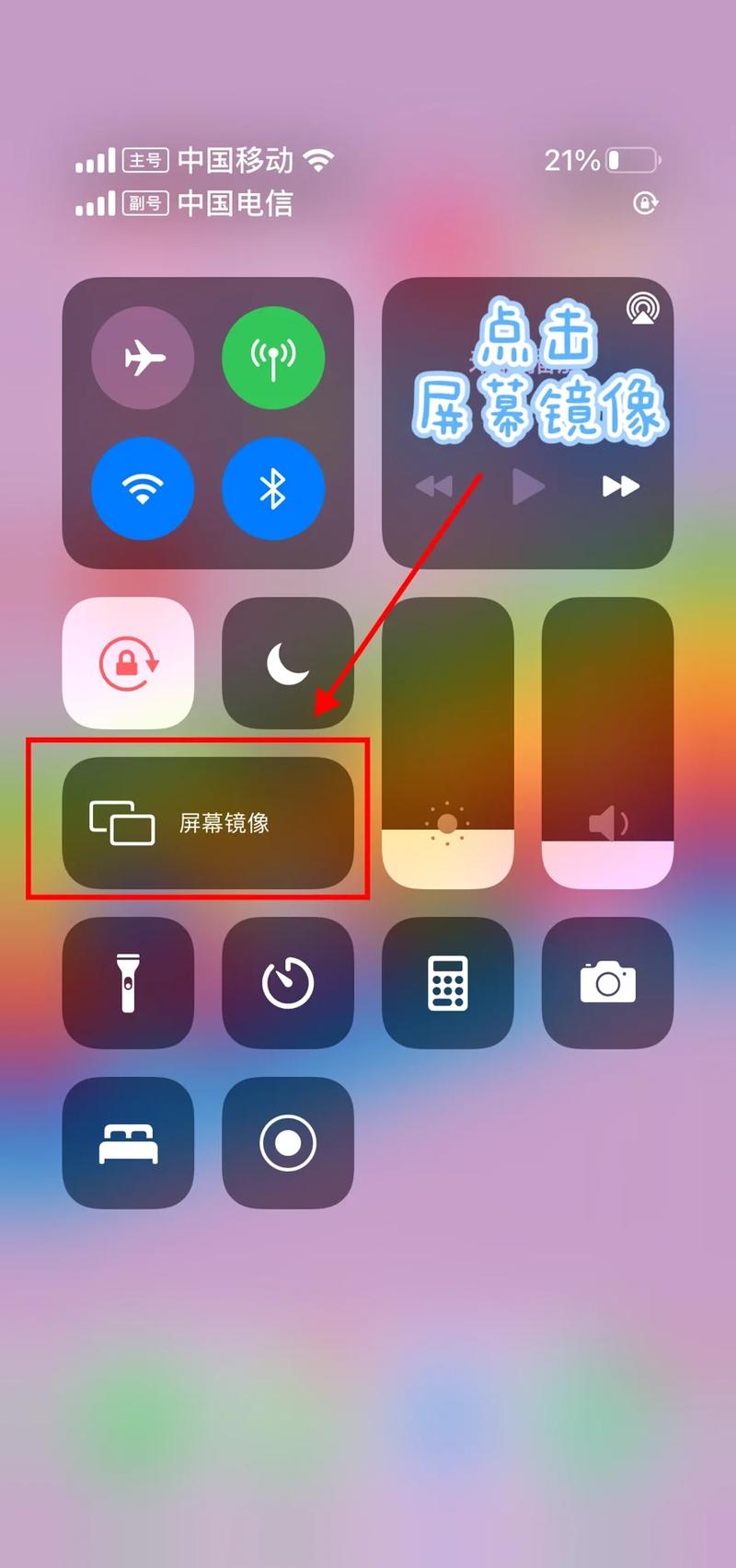
- 打开控制中心:从屏幕底部向上滑动(如果你的iPhone运行的是iOS 12或更早版本),或者从屏幕右上角向下滑动(如果运行的是iOS 13或更新版本),以打开控制中心,控制中心是快捷设置的核心区域,包含了多种实用功能。
- 找到屏幕镜像按钮:在控制中心界面中,你会看到一个名为“屏幕镜像”的图标,通常显示为一个矩形叠加在另一个矩形上的符号,点击这个按钮,系统会自动搜索可用的投屏设备。
- 选择目标设备:在搜索列表中,选择你想要连接的设备,比如你的Apple TV或智能电视,如果设备需要密码,输入对应的验证码即可完成连接。
- 开始投屏:连接成功后,你的iPhone 8 Plus屏幕内容就会实时显示在目标设备上,你可以播放视频、浏览网页或进行演示,所有操作都会同步镜像。
这种方法适用于大多数场景,尤其是家庭娱乐或会议展示,根据我的使用经验,AirPlay的连接稳定性很高,延迟较低,能带来流畅的体验。

通过应用内投屏功能
除了系统级的屏幕镜像,许多视频应用如YouTube、Netflix或腾讯视频也内置了投屏选项,这通常更针对特定内容,操作略有不同:
- 打开你喜欢的视频应用,播放一个视频。
- 在播放界面上,寻找一个投屏图标(可能是一个电视或无线符号)。
- 点击后,选择你的投屏设备,即可将视频单独投射到电视上,而手机屏幕其他内容不会显示。
这种方式适合只想分享视频内容的用户,避免了整个屏幕的干扰,我个人常用它来观看电影,因为它能节省手机电量,同时保持画面清晰。
使用有线连接辅助
虽然无线投屏更常见,但iPhone 8 Plus也支持通过Lightning to HDMI转接器进行有线投屏,这适用于网络不稳定的环境:
- 购买一个官方的Lightning to HDMI转接器,并将其连接到iPhone 8 Plus的Lightning端口。
- 另一端连接到电视或显示器的HDMI接口。
- 手机会自动识别并开始投屏,无需额外设置。
有线连接的优点是信号稳定,不受网络影响,但灵活性较低,我在旅行或外出时偶尔会使用这种方法,确保演示不会中断。
常见问题与解决方案
在开启投屏过程中,可能会遇到一些问题,例如设备无法搜索到、连接中断或画面卡顿,这里分享一些解决方法:
- 设备未显示:检查Wi-Fi网络是否一致,重启路由器和投屏设备,有时,简单的重启能解决多数连接问题。
- 画面延迟:确保网络信号强劲,关闭其他占用带宽的应用,如果使用AirPlay,尽量让设备靠近路由器。
- 权限问题:部分应用可能限制投屏功能,需在设置中调整权限或更新应用版本。
根据我的实践,保持设备系统更新也很重要,iPhone 8 Plus虽然较旧,但通过定期升级iOS,能获得更好的兼容性,如果问题持续,可以参考苹果官方支持文档或咨询专业人士。
个人观点与建议
投屏功能不仅扩展了手机的使用场景,还让分享变得更加直观,作为一名长期使用苹果产品的用户,我认为iPhone 8 Plus的投屏设计非常人性化,尤其是AirPlay的集成,使得操作无需复杂设置,对于日常用户,我建议多尝试不同场景,比如家庭聚会时分享照片,或工作中进行演示,这能大大提升效率,记得根据环境选择无线或有线方式,以确保最佳体验,科技的意义在于简化生活,投屏正是这样一个例子,它让我们的数字世界更加互联和生动。