
换了新手机,尤其是从苹果换成VIVO,第一件要紧事就是把通讯录里的联系方式安全地搬过来,这个过程其实很简单,完全不必担心数据丢失,下面为您介绍几种最常用、最可靠的方法,您可以根据自...
换了新手机,尤其是从苹果换成VIVO,第一件要紧事就是把通讯录里的联系方式安全地搬过来,这个过程其实很简单,完全不必担心数据丢失,下面为您介绍几种最常用、最可靠的方法,您可以根据自己的情况选择最顺手的一种。
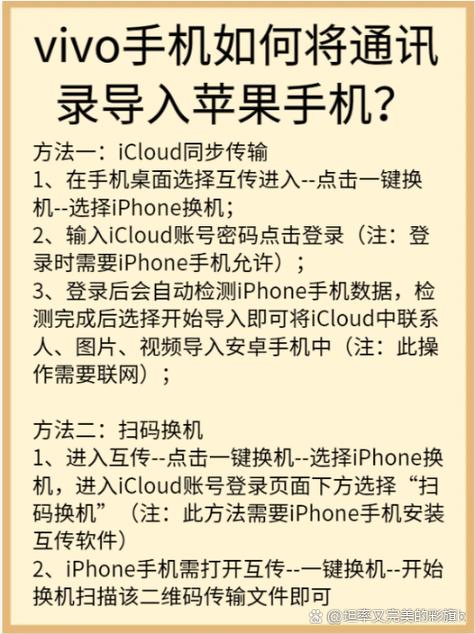
使用【vivo互传】App——最直接的无缝对接
这是VIVO手机官方提供的换机神器,对从iOS设备迁移数据做了专门优化,体验非常流畅。
准备工作:
- 确保您的苹果手机和新的VIVO手机都有充足的电量。
- 将两部手机连接到同一个稳定的Wi-Fi网络。
操作步骤:
- 在新VIVO手机上激活工具: 打开新VIVO手机,找到并进入“互传”应用(通常预装在系统中),点击选择“我是新手机”,然后选择“从苹果设备导入”。
- 在苹果手机上安装App: 在您的苹果手机上,打开App Store,搜索并下载“vivo互传”应用。
- 建立连接: 打开苹果手机上的“vivo互传”App,点击“我是旧手机”,应用会请求访问本地网络的权限,请务必选择“允许”,随后,应用会使用摄像头扫描新VIVO手机上显示的二维码,以此建立两部手机之间的连接。
- 选择并传输数据: 连接成功后,在苹果手机上,您可以选择需要传输的数据类型,这里我们勾选“通讯录”和“照片”等您需要的内容,然后点击“开始传输”,静静等待即可。
- 完成验证: 传输结束后,您可以在VIVO手机的通讯录App中检查所有联系人是否都已完整地导入。
这个方法的最大优点是官方支持,安全可靠,并且可以一次性传输多种数据类型,省时省力。
通过SIM卡中转——经典的备用方案
如果您的联系人数量不多,或者网络环境不稳定,使用SIM卡作为中转站是一个简单有效的传统方法。
注意事项:此方法仅能保存联系人的姓名和主要电话号码,无法保存地址、邮箱、备注等详细信息。
操作步骤:
- 在苹果手机上导出到SIM卡:
- 打开“设置” > “通讯录”。
- 点击“导入SIM卡通讯录”。
- 等待导入过程完成。
- 将SIM卡插入VIVO手机: 将存储了联系人的SIM卡从苹果手机中取出,安装到您的VIVO手机中。
- 在VIVO手机上从SIM卡导入:
- 打开VIVO手机的“通讯录”应用。
- 点击右上角的“:”或“更多”按钮,进入“设置”或“管理联系人”选项。
- 找到“从SIM卡导入”或类似的选项,然后选择将联系人导入到手机账户(避免与后续云端同步产生混乱)。
这个方法虽然会损失部分联系信息,但在没有网络或应用无法使用的紧急情况下,它能解决基本问题。
借助iCloud同步——苹果用户的优雅之选
如果您习惯于使用iCloud,可以通过电脑浏览器作为桥梁,将联系人导出为通用文件,再导入到VIVO手机。
操作步骤:
- 从iCloud导出联系人:
- 在任何一台电脑的浏览器上,访问 iCloud 官网 (www.icloud.com),并使用您的Apple ID登录。
- 点击进入“通讯录”应用。
- 选中所有需要导出的联系人(可以使用 Ctrl+A 或 Cmd+A 全选)。
- 点击左下角的设置齿轮图标,选择“导出vCard…”,系统会下载一个包含所有联系人的 .vcf 文件到您的电脑。
- 将文件发送到VIVO手机: 您可以通过数据线将文件复制到手机,或者更简便地,通过电子邮件将 .vcf 文件作为附件发送到您自己一个能在VIVO手机上登录的邮箱。
- 在VIVO手机上导入文件:
- 在VIVO手机上,使用文件管理器找到您保存的 .vcf 文件,或者打开那封电子邮件并下载附件。
- 点击这个 .vcf 文件,系统会自动提示您“用通讯录导入”,确认导入,所有联系人的完整信息(包括详细备注)就会一键添加到您的VIVO手机通讯录中。
这个方法完美保留了联系人的所有细节,非常适合对联系人信息完整性要求高的用户。
个人观点:数据迁移早已不是技术难题,而是一种提升用户体验的服务,无论是vivo互传的一键式操作,还是利用云端服务的灵活性,其核心目的都是让用户能够毫无负担地拥抱新设备,在开始迁移前,花几分钟为苹果手机做一个完整的iCloud备份,是一个值得推荐的习惯,它能为您提供一个最稳妥的数据保险,希望以上方法能帮助您轻松完成转换,尽情享受新手机带来的乐趣。
本站部分文章来自网络或用户投稿,如无特殊说明或标注,均为本站原创发布。涉及资源下载的,本站旨在共享仅供大家学习与参考,如您想商用请获取官网版权,如若本站内容侵犯了原著者的合法权益,可联系我们进行处理。