
亲爱的读者,如果您是苹果手机用户,可能会遇到需要更改Apple ID关联手机号码的情况,无论是更换了新的手机号码,还是出于安全考虑,及时更新这一信息都至关重要,Apple ID是您使用苹果服务的核心,它关联着iCloud、App Store、iMessage等多项功能,如果手机号码过时,可能会导致验证失败、账户锁定,甚至安全风险,我将以个人经验为基础,为您详细介绍如何轻松更改Apple ID的手机号码,并分享一些实用建议。
让我们明确一点:更改Apple ID的手机号码并不复杂,但需要您按照正确的步骤操作,以避免不必要的麻烦,苹果提供了多种方式来完成这一操作,包括直接在iPhone、iPad或通过电脑进行,我会逐一解释这些方法,确保您能根据自己的设备选择最适合的途径。
在iPhone上更改Apple ID手机号码
如果您使用的是iPhone,这是最直接的方式,请确保您的设备已连接到互联网,并且您记得当前的Apple ID密码。

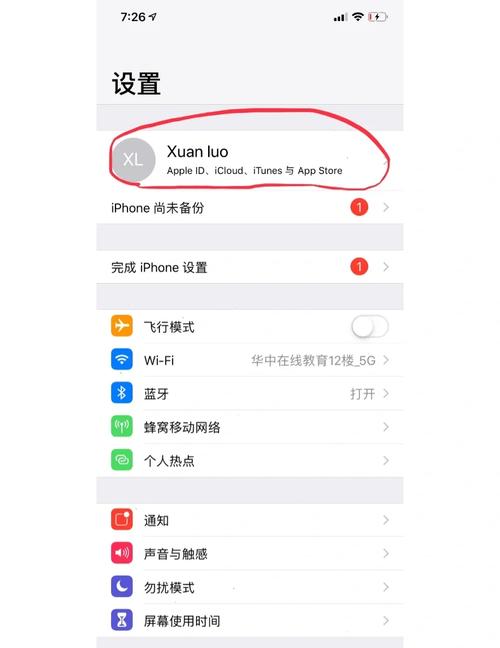
- 打开“设置”应用,点击顶部的您的姓名,进入Apple ID页面。
- 向下滑动,找到“密码与安全性”选项,并点击进入。
- 您会看到“可信电话号码”部分,点击“编辑”按钮,通常位于该区域的右上角或下方。
- 系统可能会要求您输入Apple ID密码或使用Touch ID/Face ID进行验证,这是为了确保账户安全。
- 在可信电话号码列表中,您可以添加新号码或删除旧号码,要添加新号码,点击“添加电话号码”,然后输入您的新手机号码,苹果会发送验证码到该号码,输入验证码以完成验证。
- 如果您想删除旧号码,只需在列表中向左滑动该号码,然后选择“删除”,但请注意,苹果建议至少保留一个可信电话号码,以保障账户恢复能力。
完成这些步骤后,您的Apple ID手机号码就已更新,整个过程通常只需几分钟,但如果您遇到问题,比如收不到验证码,可以检查网络连接或稍后重试。
在iPad上更改Apple ID手机号码
iPad上的操作与iPhone类似,因为两者都使用相同的iOS或iPadOS系统,如果您更喜欢用iPad,可以按照以下步骤进行:
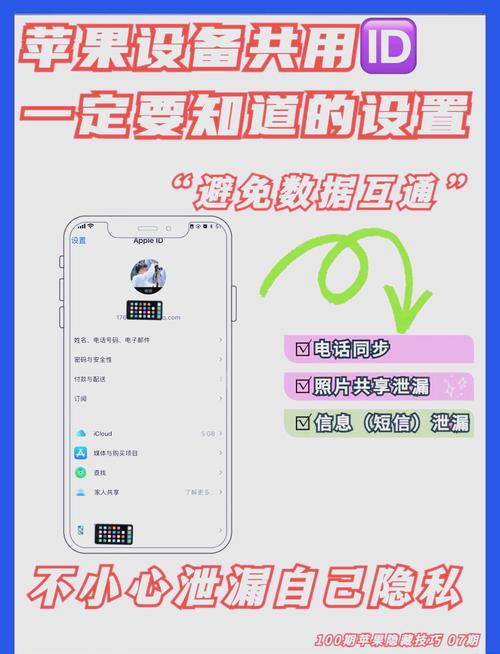
- 打开“设置”应用,点击您的Apple ID头像。
- 选择“密码与安全性”选项。
- 找到“可信电话号码”部分,点击“编辑”。
- 同样,您需要验证身份,然后添加或删除手机号码,记得验证新号码以确保它有效。
iPad的界面可能略有不同,但核心步骤一致,如果您同时使用多台苹果设备,更改会在所有设备上同步,这得益于iCloud的集成功能。
通过电脑更改Apple ID手机号码
如果您没有随身携带iPhone或iPad,也可以通过电脑访问苹果的iCloud网站或账户管理页面来完成更改,这种方法适合那些习惯使用大屏幕设备的用户。
- 在电脑浏览器中打开苹果的Apple ID管理页面(appleid.apple.com),并使用您的Apple ID登录。
- 登录后,找到“安全”部分,通常位于页面左侧或主区域。
- 点击“编辑”或类似选项,进入可信电话号码设置。
- 您可以添加新号码或修改现有号码,系统会发送验证码到您的新手机,输入验证码以确认更改。
使用电脑操作时,请确保浏览器是最新版本,并且网络连接稳定,有时,安全设置可能会要求二次验证,这有助于防止未授权访问。
注意事项和常见问题
在更改Apple ID手机号码时,有一些细节需要特别注意,确保您的新号码是活跃且可用的,因为验证过程依赖于短信或电话,如果您在接收验证码时遇到延迟,可能是由于运营商问题,建议等待几分钟或联系客服。
如果您忘记了Apple ID密码,可能需要先通过账户恢复流程重置密码,然后再更改手机号码,苹果的账户恢复通常需要几天时间,所以提前规划很重要。
更改手机号码后,建议检查所有关联服务,如iMessage和FaceTime,确保它们正常使用,有时,这些功能可能需要重新激活,如果您使用双重认证,可信电话号码是恢复账户的关键,所以请务必保持更新。
从安全角度来说,定期更新Apple ID信息能减少被盗风险,如果您丢失了手机,及时更改号码可以防止他人滥用您的账户,我个人习惯每半年检查一次账户设置,这让我感到更安心。
个人观点
在我看来,维护Apple ID的准确性不仅是技术操作,更是保护数字生活的必要习惯,现代生活中,手机号码已成为身份验证的重要一环,忽略更新可能导致不必要的麻烦,通过上述方法,您可以轻松管理账户,享受苹果生态系统的便利,如果您在操作中遇到困难,苹果的官方支持社区或客服能提供额外帮助,小小的调整能为您的隐私和安全增添一层保障。