
excel如何自动查找对应的数据并自动填充?针对这样的问题,下面一起来学习下吧!excel如何自动查找对应的数据并自动填充1:表1没有分数的数据,表2有,把表2对应的数据填充到表1,先选择B2单元格。
excel如何自动查找对应的数据并自动填充?针对这样的问题,下面一起来学习下吧!
excel如何自动查找对应的数据并自动填充
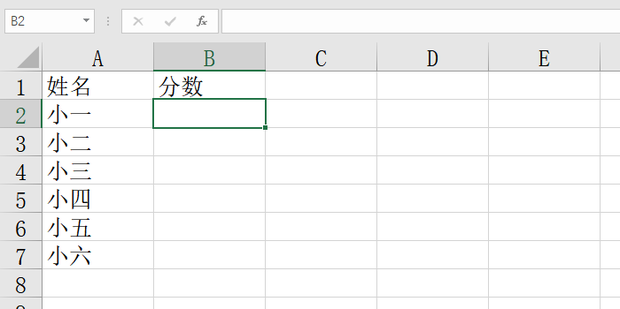
1:表1没有分数的数据,表2有,把表2对应的数据填充到表1,先选择B2单元格。
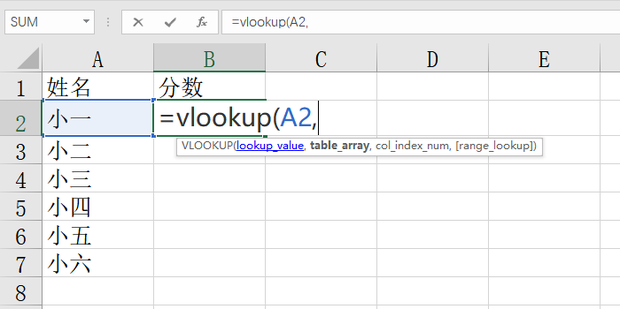
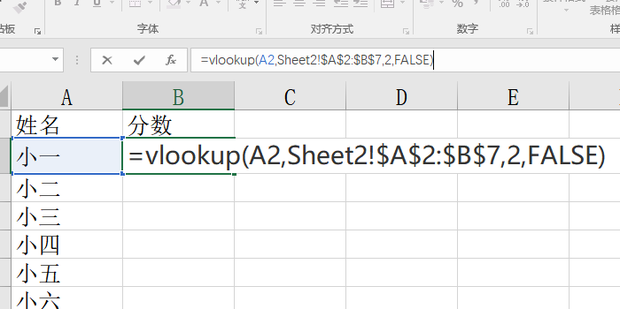
2:输入公式【=vlookup(A2,】。
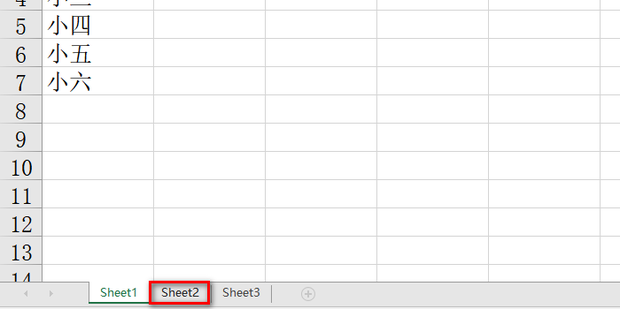
3:点击表2,也就是点击【Sheet2】。
4:框选数据及数据对应的目标,也就是框选名字和分数的数据。
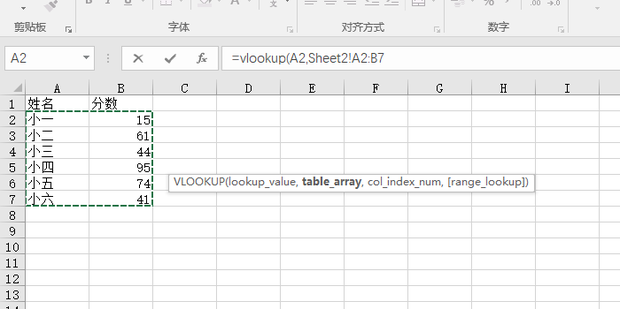
5:切换到表1,将公式改为【=VLOOKUP(A3,Sheet2!$A$2:$B$7,2,FALSE)】,就是根据名字取得分数,精确对应的意思。
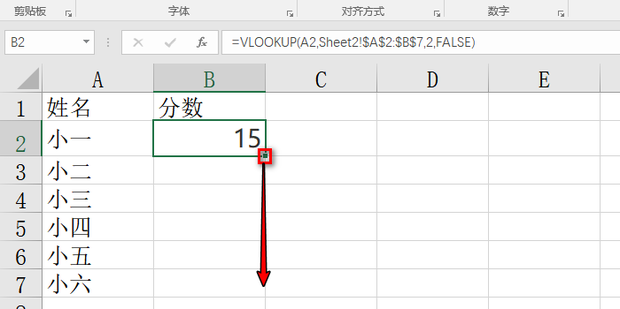
6:按下回车键,鼠标左键按住单元格右下角的小绿点,向下拉。
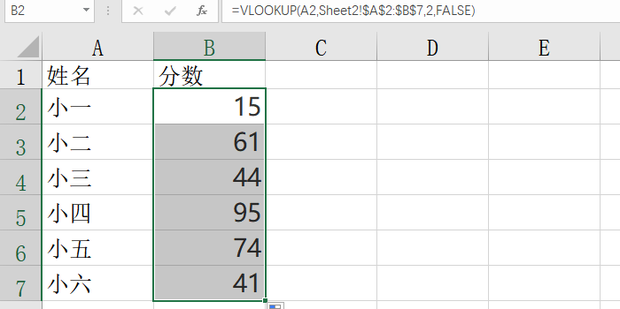
7:这样就自动查找对应的数据并自动填充了。
本站部分文章来自网络或用户投稿,如无特殊说明或标注,均为本站原创发布。涉及资源下载的,本站旨在共享仅供大家学习与参考,如您想商用请获取官网版权,如若本站内容侵犯了原著者的合法权益,可联系我们进行处理。