
在苹果生态系统中,Apple ID是用户使用各项服务的核心凭证,无论是下载应用、备份数据,还是同步iCloud信息,都离不开这个账户的支持,对于初次接触iPhone的用户而言,掌握如何通过Apple ID下载应用程序是必备技能,以下将详细介绍操作流程,并针对常见问题提供解决方案。
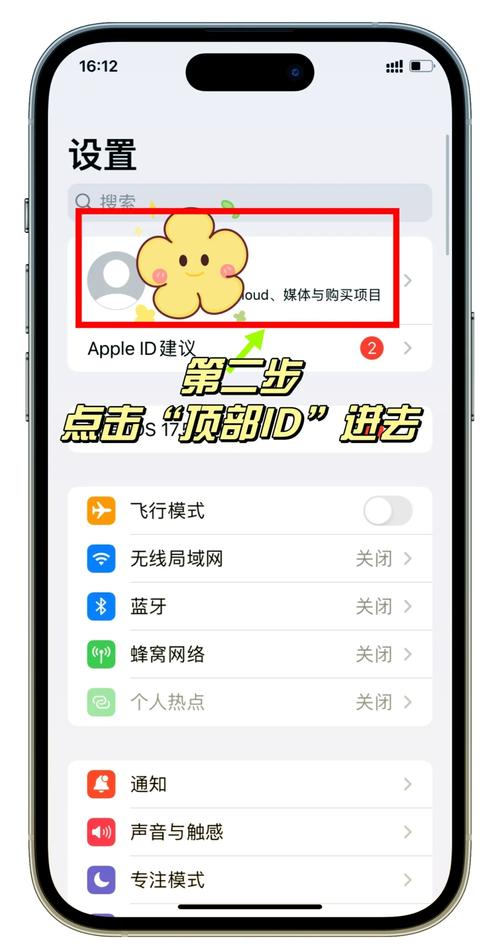
第一步:注册与登录Apple ID
1. 打开iPhone主屏幕,进入“设置”,点击顶部显示的Apple ID信息栏(首次使用需选择“登录iPhone”)。
2. 若尚未拥有账户,选择“没有或忘记Apple ID”,点击“创建Apple ID”,根据提示填写姓名、出生日期、电子邮箱(建议使用常用邮箱),并设置安全性较高的密码(需包含大小写字母及数字)。
3. 验证邮箱和手机号后,阅读并同意服务条款,完成注册。
注意:注册时需选择所在国家或地区,这将影响App Store内应用的可用性,中国区账号无法直接下载某些海外限定应用。

第二步:配置App Store账户信息
1. 进入App Store,点击右上角头像图标,进入账户页面。
2. 点击“付款与配送”,添加付款方式(如支付宝、微信或银行卡),若仅下载免费应用,可选择“无”(部分国家地区不支持此选项)。
3. 返回账户页面,确认“国家/地区”设置是否正确,若需切换区域,需先清空账户余额并取消订阅服务。
第三步:搜索与下载应用程序
1. 在App Store首页的搜索栏输入应用名称(如“微信”),或通过分类浏览查找目标应用。
2. 点击应用图标进入详情页,确认版本兼容性(需适配当前iOS系统)。
3. 点击“获取”按钮(免费应用)或显示价格的按钮(付费应用),首次下载时需验证Apple ID密码或通过Face ID/Touch ID授权。
4. 下载完成后,应用将自动安装至主屏幕,若网络不稳定,可进入“设置”-“通用”-“iPhone存储空间”查看下载进度。
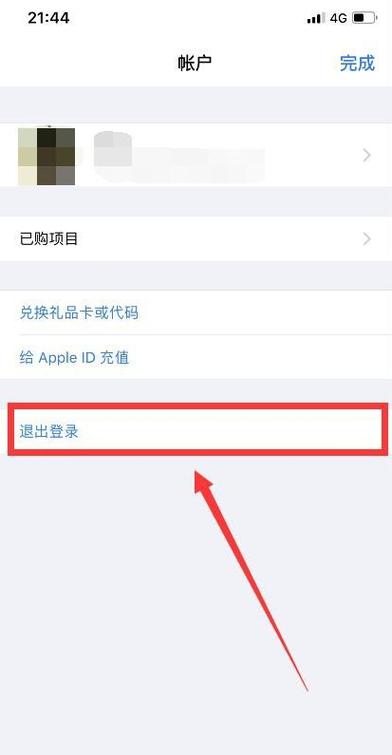
第四步:管理已购项目与更新
1. 进入App Store账户页,点击“已购项目”可查看所有下载记录,通过家庭共享功能,最多6名成员可共享已购应用(需提前设置家庭组)。
2. 开启“自动更新”功能:进入“设置”-“App Store”,开启“App更新”选项,手动更新则需进入App Store账户页,下拉屏幕触发刷新,点击“更新”按钮。
提示:若应用无法更新,可能是存储空间不足或账户付款信息过期,建议定期清理缓存或检查账户状态。
常见问题与解决方案
问题1:下载时提示“无法连接到App Store”
- 检查网络连接,尝试切换Wi-Fi或蜂窝数据。
- 进入“设置”-“通用”-“日期与时间”,确认时区与当前位置一致。
- 重启设备或更新至最新iOS系统。
问题2:应用下载卡顿或中断
- 暂停其他后台下载任务,确保带宽充足。
- 进入“设置”-“iTunes Store与App Store”,关闭自动下载选项。
问题3:提示“需要验证付款方式”
- 检查绑定的支付方式是否失效(如信用卡过期)。
- 若账户余额不足,需充值或更换其他支付方式。
Apple ID不仅是下载应用的工具,更是保障设备安全的关键,建议开启双重认证功能(“设置”-Apple ID-“密码与安全性”),避免账户被盗用,对于家庭用户,合理利用“屏幕使用时间”功能可限制儿童安装不适宜的应用,通过规范操作与定期维护,Apple ID能持续为用户提供高效、安全的服务体验。