
在数据处理中,如果是对少量数据进行处理的话可以通过手动计算等方式进行,但是如果遇到几千上万的数据的时候就比较麻烦了。那么excel如何筛选重复项并提取呢?其实只需使用高级筛选进行筛选数据,列表区域选择
在数据处理中,如果是对少量数据进行处理的话可以通过手动计算等方式进行,但是如果遇到几千上万的数据的时候就比较麻烦了。那么excel如何筛选重复项并提取呢?其实只需使用高级筛选进行筛选数据,列表区域选择第一个表格,条件区域就选择第二个表格就可以了。
excel如何筛选重复项并提取
1、电脑打开Excel表格,要把两个表格中的相同数据筛选出来。
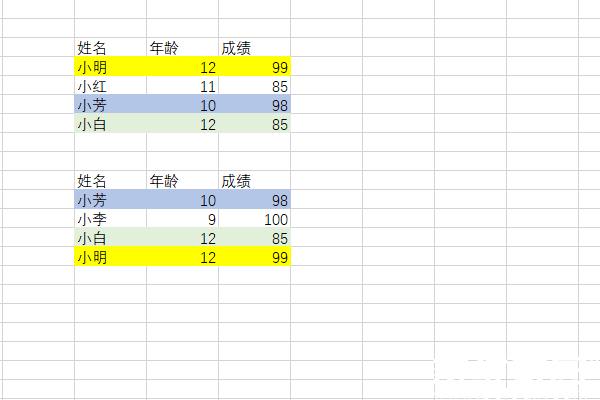
2、进入数据页面,点击高级筛选。

3、点击高级筛选后,列表区域就选择上面的表格,条件区域就选择下面的表格,点击确定。

4、确定筛选后,就可以把相同项都筛选出来了。
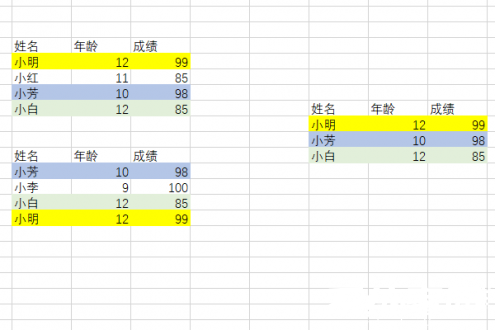
以上就是小编带来的excel筛选重复项方法,希望对小伙伴有所帮助。
本站部分文章来自网络或用户投稿,如无特殊说明或标注,均为本站原创发布。涉及资源下载的,本站旨在共享仅供大家学习与参考,如您想商用请获取官网版权,如若本站内容侵犯了原著者的合法权益,可联系我们进行处理。