
服务器触屏显示器是一种能将普通服务器转变为互动式操作平台的设备,它通过触摸屏技术提供直观的操作界面。在购买和安装服务器触屏显示器后,正确的设置步骤是至关重要的。本文将为您全面介绍如何设置服务器触屏显示器,确保您能顺利开始使用这一高效工具。
1.准备工作:确保硬件与软件兼容性
在开始设置之前,首先要确保您的服务器硬件与即将安装的触屏显示器兼容。检查操作系统是否支持触屏功能,若需要,下载并安装必要的驱动程序。确认您的服务器触屏显示器电源连接稳定,并准备好所有的连接线材,包括HDMI、USB等。
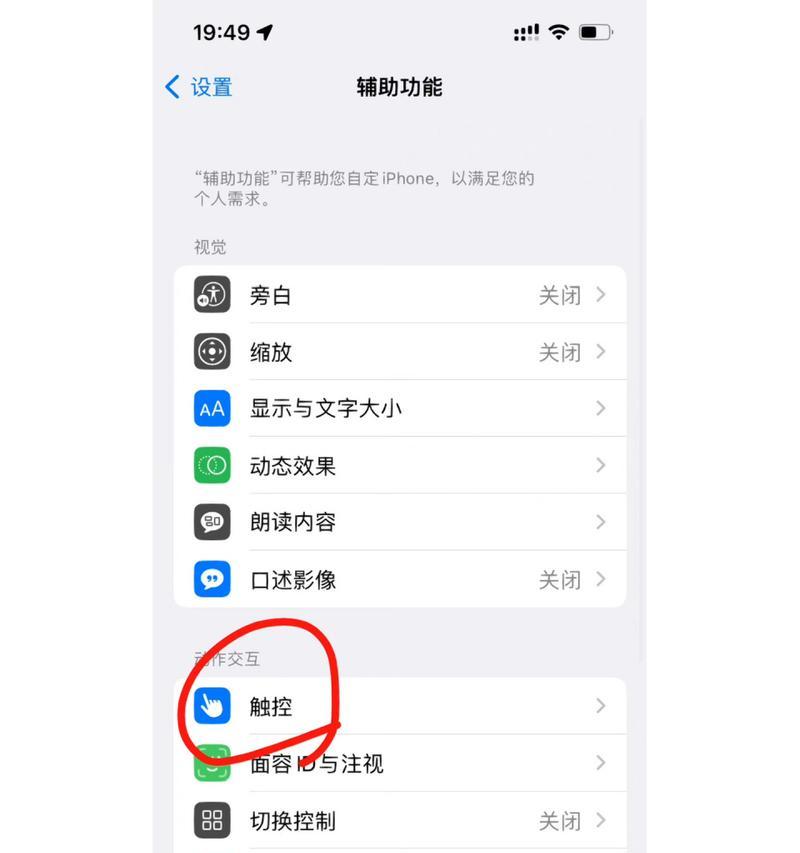
2.连接显示器:正确布线与接口对接
按照以下步骤将服务器触屏显示器连接到服务器:
关机断电:在连接显示器之前,确保服务器已完全关闭,并断开电源。
连接线缆:使用HDMI线将显示器的输入端连接到服务器的输出端口,USB数据线连接至服务器的USB端口,确保所有连接线牢固。
电源接入:接通服务器和显示器的电源。
开机测试:开启服务器电源,显示器应能同步开机。
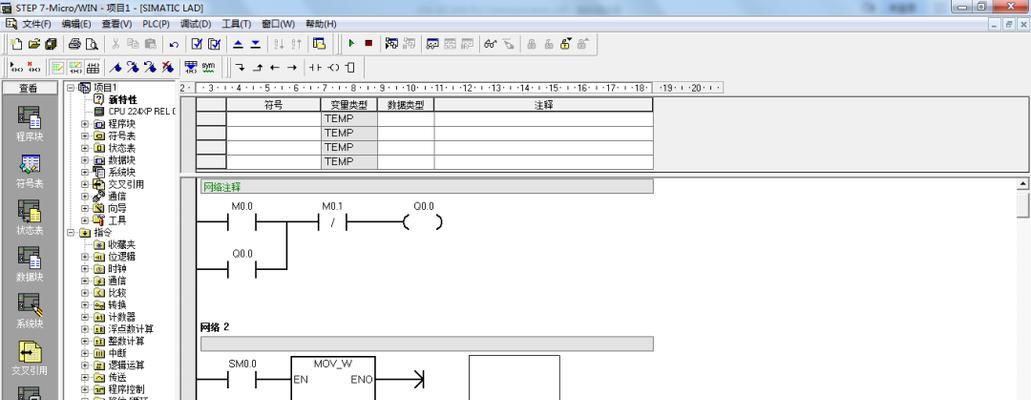
3.驱动安装:确保触屏功能正常工作
为了使服务器触屏显示器正常工作,可能需要安装或更新触屏驱动程序:
自动安装:许多触屏显示器支持即插即用,开机后操作系统通常会自动检测并安装驱动。
手动安装:如果未自动安装,需要手动下载驱动程序并安装。请访问显示器制造商官网下载对应操作系统的最新驱动。
确认安装成功:安装完成后,在系统设置中确认触屏功能已经启用。
4.调整设置:优化触屏体验
接下来调整服务器触屏显示器的设置,以提供最佳的使用体验:
校准触控:在系统设置中进行触控校准,确保触摸反应准确无误。
设置分辨率:调整显示器的分辨率,以获得清晰的显示效果。
优化触摸响应:在显示属性中,调整触摸屏的响应速度和灵敏度,以适应您的操作习惯。
多点触控设置:如果显示器支持多点触控,确保在系统设置中启用此功能。
5.测试与验证:确保一切运行正常
最后一步是测试服务器触屏显示器的所有功能:
基本操作测试:尝试不同的触摸操作,如轻触、滑动、缩放等,确保反应灵敏。
专业软件测试:如果需要,运行专业软件测试触屏显示器的兼容性和性能。
长期稳定性测试:让显示器运行一段时间,观察是否有异常情况发生。
6.常见问题解答
问题一:显示器无法开机
解决方案:检查所有连接线是否松动或损坏,确认显示器电源供应正常,并尝试重启服务器。
问题二:触摸功能无响应
解决方案:重新安装或更新触屏驱动程序,检查系统设置确保触屏功能已开启。
问题三:显示模糊或色彩失真
解决方案:调整显示器的分辨率和色彩设置,确保已连接正确的视频输出端口。
7.结语
通过上述步骤,您应该能够顺利地完成服务器触屏显示器的设置。如果在设置过程中遇到任何问题,请参考本教程的常见问题解答部分,或联系制造商的客服支持。现在,您已经为更加便捷、高效的服务器操作环境做好了准备,可以开始享受触屏显示器带来的便利了。
在探索如何设置服务器触屏显示器的过程中,您可能还会对服务器配置、网络安全以及其他相关技术产生兴趣。我们鼓励您继续了解这些领域,以充分掌握服务器管理的方方面面。祝您设置顺利,使用愉快!