
Excel是微软公司出品的一款功能强大的电子表格软件,广泛应用于各种行业。Excel的版本众多,不同的版本拥有不同的功能和性能。了解自己所使用的Excel版本,对于更好地利用软件、提高工作效率具有重要意义。
演示设备及型号:ThinkPad E580,Windows 11,WPS 12.1.0.15374
一、查看Excel版本的方法
1、通过Excel界面查看
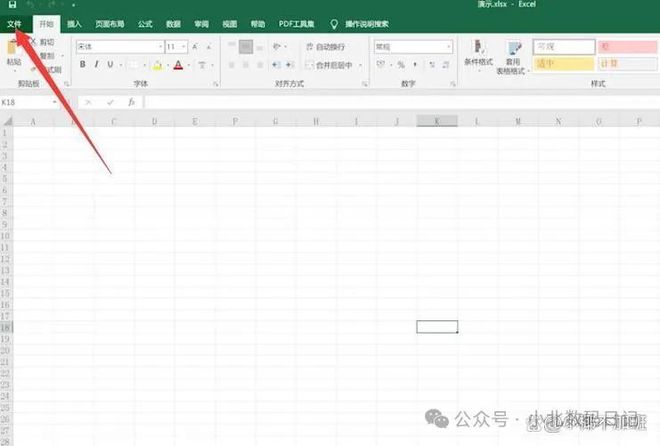
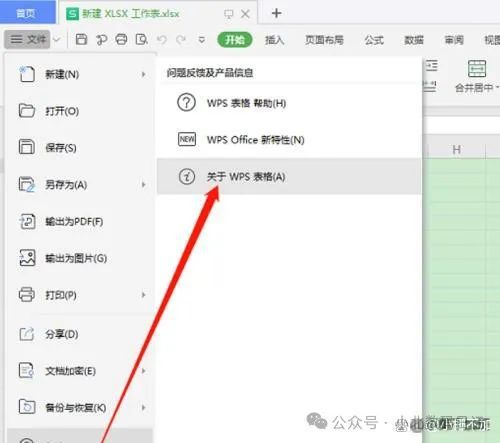
打开Excel软件,点击左上角的“文件”选项。在弹出的菜单中,选择“帮助”选项。在“帮助”窗口中,可以看到当前使用的Excel版本信息。
2、通过Windows任务管理器查看
在Windows操作系统中,可以通过任务管理器查看正在运行的Excel进程版本。按下Ctrl+Shift+Esc组合键打开任务管理器,找到Excel进程,右键点击并选择“属性”选项。在“属性”窗口中,可以查看Excel的版本信息。
3、通过Excel安装目录查看
找到Excel的安装目录,通常在C:\\Program Files\\Microsoft Office\\OfficeXX(XX代表版本号)中。在该目录下,可以找到Excel的主程序文件(如Excel.exe),右键点击并选择“属性”选项。在“属性”窗口中,可以查看Excel的版本信息。
4、通过控制面板查看
在Windows控制面板中,找到“卸载程序”或“程序和功能”选项。在已安装的程序列表中,找到并选中Microsoft Office或Excel相关的条目。右键点击并选择“更改”或“卸载/更改”选项。在弹出的窗口中,可以查看Excel的版本信息。
二、总结与注意事项
通过以上方法,我们可以轻松地查看自己所使用的Excel版本。在查看版本时,需要注意以下几点:
1、确保使用的是正版软件,以避免潜在的安全风险。及时更新软件版本,以获取更好的功能和性能。
2、在使用不同版本的Excel时,需要注意兼容性问题,避免数据丢失或格式错乱。如果无法确定Excel的版本,可以尝试使用多种方法进行查看,以获取最准确的信息。
通过以上方法,我们可以轻松掌握Excel版本的查看方法,更好地利用这款强大的电子表格软件,提高工作效率。