
标题怎么写?word如何在正文前添加标题?
良好的标题能够吸引读者的注意力,在Word文档中添加标题也是一项基本的排版技能。本文将为您详细介绍如何写好标题以及在Word中如何在正文前添加标题。
演示环境:ThinkPad E580,Windows 11,WPS 12.1.0.15374
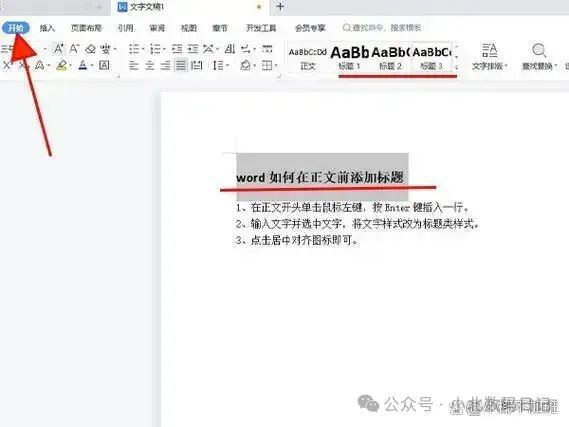
如何写好标题? 1. 简洁明了
好的标题应该简洁明了,用精炼的语言概括文章的核心内容,避免过于冗长和晦涩难懂的表达。读者通过标题应能够迅速了解文章的主题。
2. 引人入胜
标题应该有引人入胜的力量,激发读者的兴趣。可以使用一些吸引眼球的词语、问题或者引用,使标题更具有亮点。
3. 准确传达信息
确保标题准确地传达文章的主旨,避免误导读者。标题与正文内容应保持一致,避免过度渲染或夸张。
4. 使用关键词
如果可能,尽量在标题中使用与文章相关的关键词,这有助于提高文章在搜索引擎中的可见性。
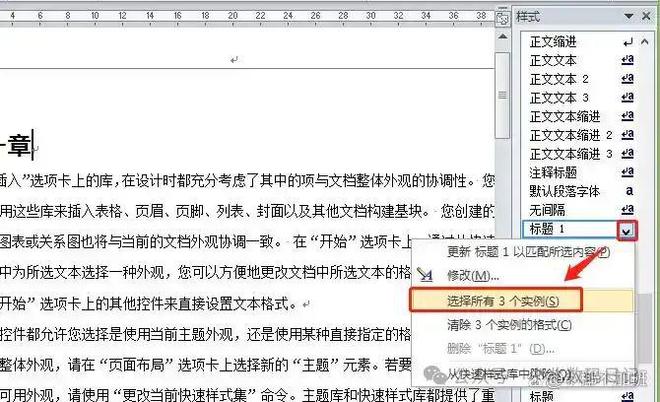
Word中如何在正文前添加标题? 1. 打开Word文档
首先,打开您的Word文档,确保您已经准备好正文内容。
2. 定位光标
在您希望添加标题的位置,定位光标至正文的开始位置。
3. 插入标题
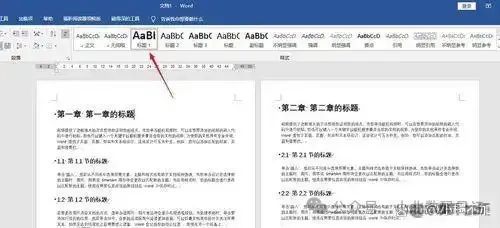
在Word中,插入标题可以通过使用内建的标题样式来实现。选择您想要的标题级别,例如,“标题1”、“标题2”等。
4. 自定义标题样式
如果Word内建的标题样式不满足您的需求,您还可以自定义标题样式。
在“样式”组中,点击“样式”下拉菜单的底部的“管理样式”。
在“管理样式”对话框中,您可以点击“新建样式”来创建新的标题样式,根据需要设置字体、颜色、对齐等属性。
5. 调整标题样式
您可以随时调整标题的样式,例如修改字体大小、颜色、粗体等。在Word中,这些样式调整都可以通过“样式”组中的选项来完成。

6. 添加目录
如果您希望在文档中添加目录,并且希望目录自动反映标题结构,可以使用Word的目录功能。
在Word文档中,选择“引用”选项卡,然后点击“目录”下拉菜单中的“目录”选项。
选择您喜欢的目录样式,Word将会自动生成目录,根据标题样式自动提取标题信息。
小结
标题的撰写是文章排版的重要环节,好的标题能够让读者更好地理解文章主旨,提高文档的可读性。在Word中,添加标题不仅可以帮助排版,还有助于生成目录。通过简单的样式调整,您可以使标题更符合文档的整体风格。希望这篇文章对您写好标题以及在Word中添加标题有所帮助,建议您将这些实用的技巧收藏起来,随时应用在您的文档编辑中。