
AOC作为一家知名的显示器品牌,其产品在市场上备受青睐。然而,有些用户在使用AOC显示器时,会遇到屏幕中间出现红色准星的问题。如何关闭AOC屏幕中间的红色准星呢?本文将为大家介绍几种有效的解决方法。
演示环境:ThinkPad E580,Windows 11
一、了解红色准星的原因
AOC屏幕中间的红色准星通常是由于显示器的“瞄准镜”或“十字线”功能开启所导致的。这些功能主要是为游戏玩家设计的,用于提高射击游戏的瞄准精度。有时候这些功能会在不需要的情况下自动开启,或者用户不小心按到了按键。
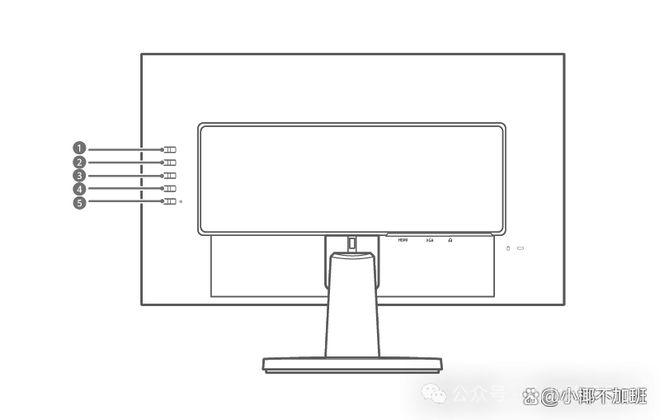
二、通过OSD菜单关闭红色准星
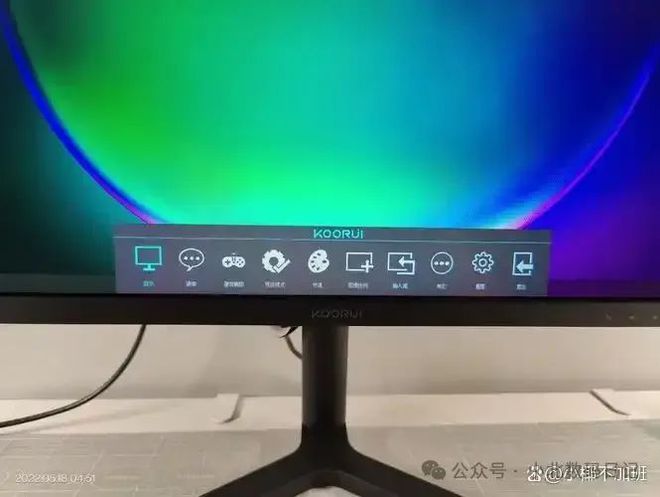
AOC显示器的OSD(On-Screen Display)菜单中提供了关闭红色准星的选项。
具体操作步骤如下:
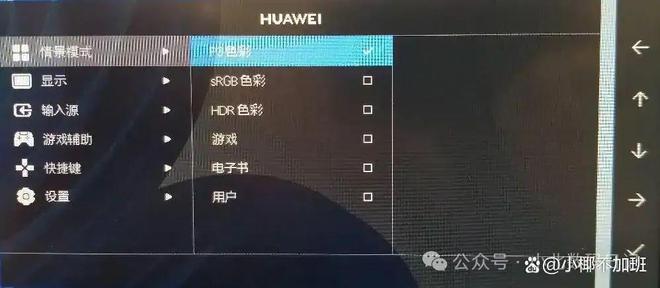
1、按下显示器上的“Menu”键,进入OSD菜单,使用方向键选择“游戏辅助”或“GamePlus”选项。
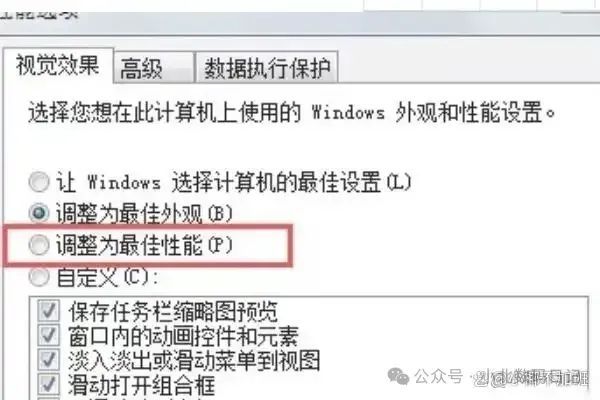
2、找到“瞄准镜”选项,并将其关闭。按下“Exit”键退出OSD菜单。通过以上步骤就可以关闭AOC屏幕中间的红色准星了。
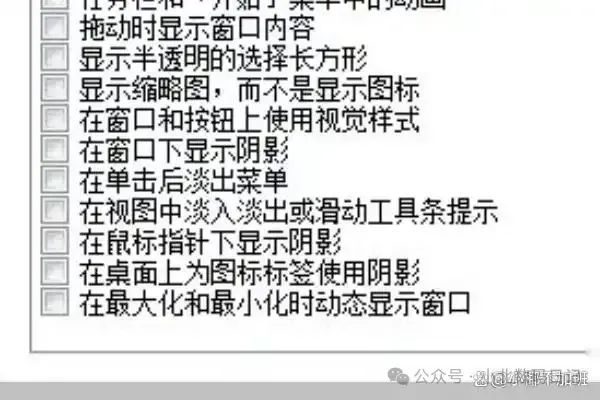
三、通过快捷键关闭红色准星
除了通过OSD菜单关闭红色准星外,AOC显示器还提供了快捷键的方式。
具体操作步骤如下:
1、找到显示器上的“瞄准镜”快捷键,通常是一个带有瞄准镜图标的按键。
2、按下该快捷键,即可关闭红色准星。需要注意的是,不同型号的AOC显示器可能具有不同的快捷键设置,因此具体操作方法可能会有所不同。
如果您不确定如何操作,可以参考显示器的用户手册或访问AOC官方网站获取帮助。
四、检查显示器设置和驱动程序
如果以上方法都无法解决红色准星的问题,可以考虑检查显示器的设置和驱动程序。有时候显示器的设置或驱动程序可能会出现问题,导致一些异常现象的出现。
您可以尝试以下操作:
1、重新安装显示器驱动程序:访问AOC官方网站下载并安装显示器驱动程序。
2、检查显示器设置:进入显示器的设置界面,检查是否有与红色准星相关的设置选项,并进行调整。
3、更新操作系统和显卡驱动程序:确保您的操作系统和显卡驱动程序都是最新版本,以避免兼容性问题导致的异常现象。
通过以上方法,应该可以解决AOC屏幕中间的红色准星问题。如果问题仍然存在,建议您联系AOC客服或专业维修人员进行处理。