
苹果手机作为一款备受欢迎的智能手机,其屏幕旋转功能为用户提供了更加灵活的使用体验。然而,有时候用户可能会遇到屏幕不旋转或者不按照期望旋转的情况。本文将介绍苹果手机屏幕旋转的基本知识,以及解决屏幕旋转问题的实用技巧。
演示环境:iPhone 15,iOS 16.5.1
1. 屏幕旋转的基本知识
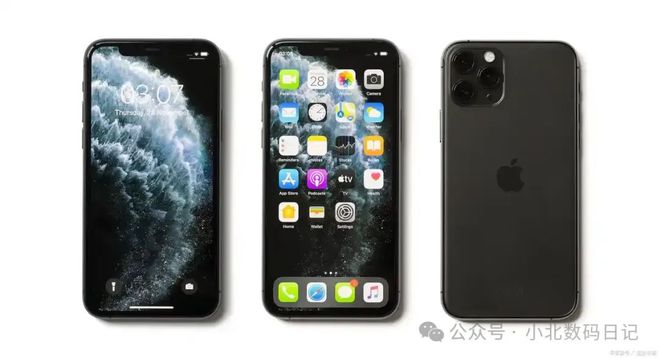
在苹果手机上,屏幕旋转是一项非常实用的功能,使得用户可以根据使用场景旋转手机,获得更为合适的屏幕显示方向。通常情况下,苹果手机支持两种屏幕方向:竖屏和横屏。
2. 如何手动控制屏幕旋转
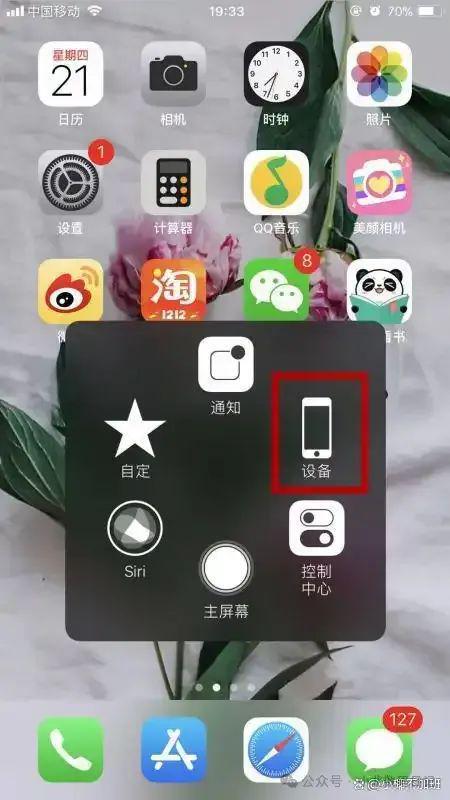
有时候,用户可能希望手动控制屏幕的旋转,而不是依赖于手机的自动旋转功能。这在某些情况下是非常有用的,比如当你躺在床上想要固定横屏观看视频。
步骤 1: 打开控制中心
在屏幕底部或者右上角(取决于你的iPhone型号)向上滑动,打开控制中心。
步骤 2: 找到“屏幕旋转锁定”图标
在控制中心中,你会找到一个带有锁的图标,点击它即可锁定或解锁屏幕旋转功能。如果图标亮起,表示已经锁定,手机屏幕将不会随着设备的旋转而变化;如果图标灰暗,表示解锁,手机屏幕将根据设备的旋转而自动变化。
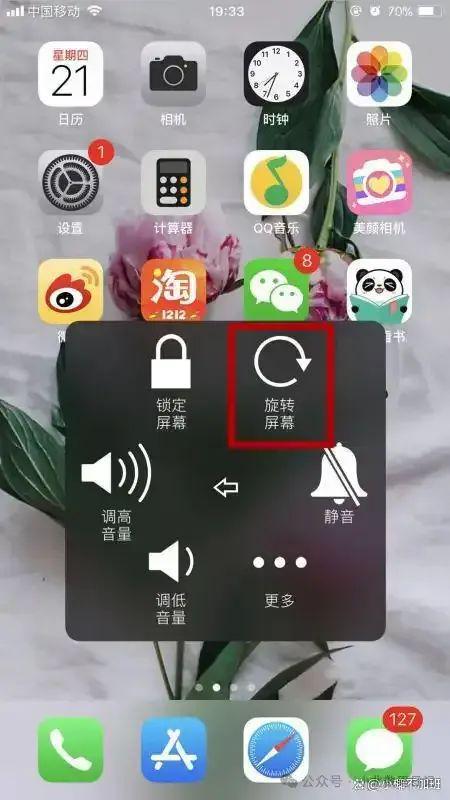
注意: 如果在控制中心没有找到“屏幕旋转锁定”图标,可能是因为你的手机系统版本较老或者这个图标被移动了。在这种情况下,你可以考虑在设置中手动开启或关闭屏幕旋转锁定。
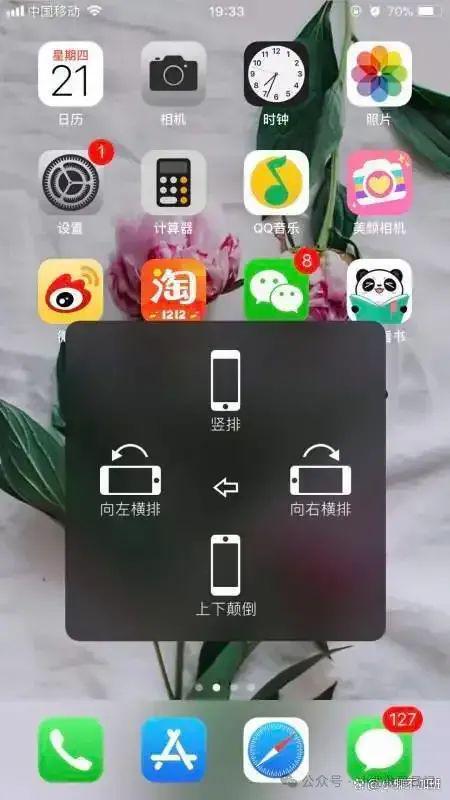
3. 屏幕旋转问题的解决方法
重启手机:屏幕旋转问题是由于系统临时性故障引起的,通过重启手机可以解决

2. 检查屏幕旋转锁定状态:在控制中心或者设置中屏幕旋转锁定状态是如你期望的。
3. 检查陀螺仪传感器: 屏幕旋转是依赖于手机内置的陀螺仪传感器的,如果传感器出现问题,可能导致屏幕旋转不正常。可以在设置中的“通用”-“辅助功能”-“运动与健身”中找到“陀螺仪校准”选项,尝试进行校准。
4. 更新iOS版本: 有时候,屏幕旋转问题可能会在iOS系统的某个版本中得到修复。确保你的iOS系统是最新的,可以在“设置”-“通用”-“软件更新”中进行检查和更新。
4. 小结
通过简单的手动操作或在设置中进行调整,可以轻松地掌握屏幕旋转的控制权。同时,当遇到屏幕旋转问题时,通过重启手机、检查屏幕旋转锁定状态、校准陀螺仪传感器等方法,可以快速解决问题。