
组装机台式电脑的开机过程看似简单,但作为用户自行组装的设备,它涉及到硬件连接、电源管理和系统启动等多个环节,正确开机不仅能确保电脑正常运作,还能避免因操作不当导致的硬件损坏,本文将详细介绍组装机台式电脑的开机步骤、注意事项以及常见问题的解决方法,帮助用户轻松上手,文章结构清晰,分为准备工作、开机步骤、常见问题及FAQ部分,便于阅读和理解。
准备工作:确保一切就绪
在按下电源按钮之前,准备工作至关重要,组装机台式电脑通常由用户自行搭配硬件,因此需要仔细检查各个组件的连接状态,确认电源线已牢固插入电源插座和电脑主机的电源接口,电源是电脑的“心脏”,如果连接不紧,可能导致无法启动或短路,检查内部硬件安装,包括主板、CPU、内存条、显卡和硬盘等,确保这些组件已正确固定在机箱内,并且所有数据线和电源线(如SATA线、主板供电线)都已连接到位,内存条需要完全插入插槽,显卡应牢固安装在PCI-E插槽上。
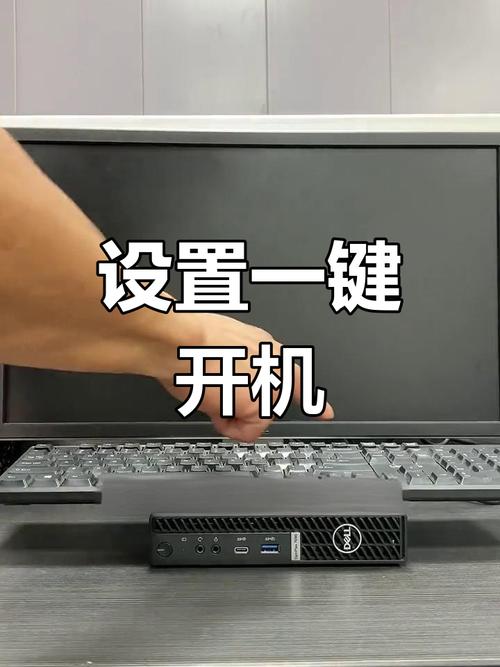
外部设备也不容忽视,连接显示器、键盘和鼠标到主机的相应接口,显示器通常通过HDMI、DisplayPort或VGA线连接显卡输出口;键盘和鼠标则插入USB接口,如果使用独立声卡或网卡,也需确认连接无误,检查机箱通风和散热系统,确保风扇运转正常,避免因过热导致开机失败,完成这些准备工作后,用户就可以进入开机环节,但建议在首次开机前阅读主板和电源的说明书,了解特定型号的注意事项。
开机步骤:从按下按钮到系统启动
开机过程分为几个阶段:电源启动、硬件自检和系统加载,找到机箱正面的电源按钮,通常标有电源符号,轻轻按下按钮,听到“滴”声或看到指示灯亮起,表示电源已接通,主板开始供电,CPU、内存和显卡等组件进入初始化状态,如果一切正常,用户会听到风扇转动的声音,并且机箱内的LED灯可能亮起。
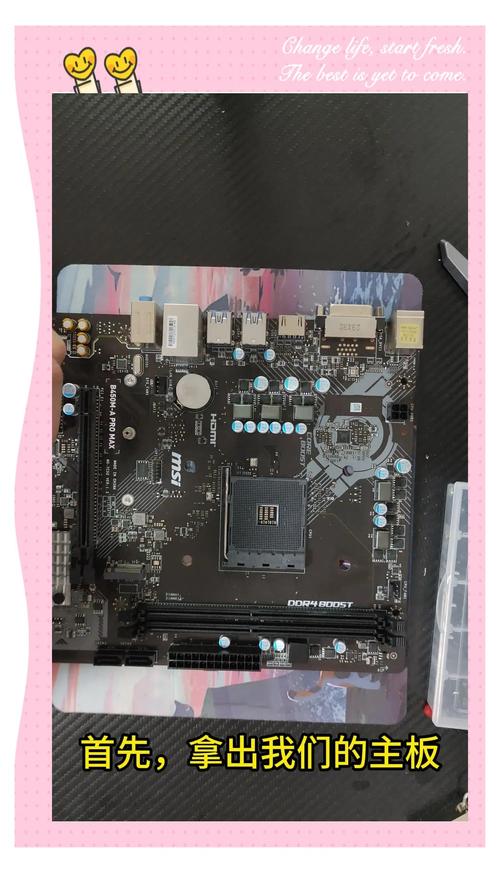
电脑会进行Power-On Self-Test(POST),即硬件自检,这个过程由主板BIOS或UEFI固件控制,检查关键硬件是否正常工作,如果自检通过,显示器会显示品牌logo或BIOS界面;如果失败,电脑可能发出蜂鸣声或显示错误代码,这时需要根据提示排查问题,如果内存未检测到,可能是插槽接触不良,自检完成后,电脑会从硬盘或SSD加载操作系统,用户可能需要按特定键(如Delete或F2)进入BIOS设置,调整启动顺序,确保从正确的设备启动。
进入操作系统后,电脑完成开机过程,用户可以看到登录界面或桌面,这时可以开始正常使用,整个过程通常只需几十秒,但首次开机可能较慢,因为系统需要进行初始设置,建议用户在开机后观察硬件运行情况,如温度是否正常,是否有异常噪音,以确保长期稳定使用。

常见问题及解决方法
尽管开机步骤简单,但组装机台式电脑可能遇到各种问题,按下电源按钮后无反应,可能是电源线未插好或电源开关未打开,解决方法包括检查插座是否通电、更换电源线或测试电源单元,如果电脑启动但显示器黑屏,首先确认显示器电源和信号线连接正确,然后检查显卡是否安装牢固,或尝试重置BIOS设置(通过主板上的CMOS电池)。
另一个常见问题是启动过程中卡在BIOS界面或出现错误提示,这可能是硬件兼容性问题,如内存不匹配或硬盘故障,用户可以通过拔插内存条、使用最小系统法(只连接必要硬件)来隔离问题,如果问题持续,建议更新BIOS或寻求专业帮助,耐心排查和记录错误信息是解决开机问题的关键。
组装机台式电脑的开机过程是用户体验的第一步,通过充分准备和正确操作,可以大大降低故障风险,本文提供的步骤和提示旨在帮助用户自信地启动电脑,同时培养良好的维护习惯,如果遇到复杂问题,不要犹豫,参考设备手册或咨询专业人士。
相关问答FAQs
问题1:如果组装机台式电脑按下电源按钮后完全没有反应,可能是什么原因?如何解决?
解答:这通常与电源相关,检查电源线是否牢固插入插座和主机,并确保插座通电,确认机箱电源开关已打开(部分电源有独立开关),如果仍无反应,可能是电源单元故障或主板问题,可以尝试用万用表测试电源输出,或更换电源测试,检查主板供电线连接是否到位,必要时重置BIOS。
问题2:开机后显示器黑屏,但电脑风扇在转,这是什么情况?该怎么处理?
解答:这可能是显示连接或显卡问题,确保显示器电源开启,并且信号线(如HDMI或VGA)正确连接到显卡输出口,而非主板接口(如果使用独立显卡),检查显卡是否安装牢固,并尝试重新插拔,如果问题依旧,可能是显卡驱动或硬件故障,可以进入安全模式检查,或测试其他显示器,有时,内存条接触不良也会导致黑屏,建议清理内存金手指并重新安装。