
普通的录屏软件往往只能录制屏幕内容,无法实现一边录屏一边录脸的功能。EV录屏软件的出现填补了这一空白,让用户可以轻松地一边录制屏幕操作,一边将自己的面部表情录制下来,实现更加生动、形象的视频展示。
演示环境:ThinkPad E580,Windows 11,EV录屏 5.0.7
一、EV录屏软件介绍
EV录屏是一款功能强大的屏幕录制软件,支持Windows和Mac操作系统。除了基本的屏幕录制功能外,EV录屏还具有视频剪辑、格式转换等丰富的后期处理功能。
二、如何一边录屏一边录脸
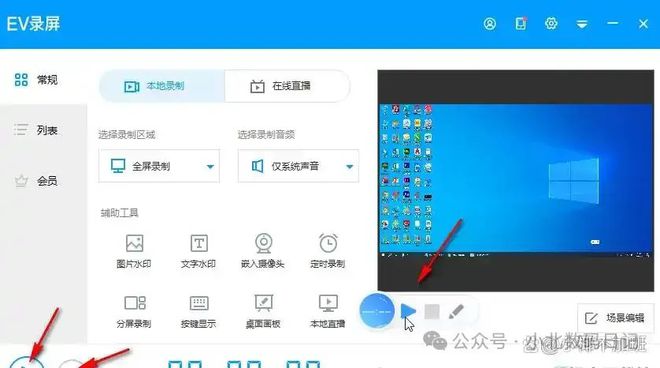
1、用户需要在官方网站下载并安装EV录屏软件。安装完成后,双击运行软件,进入主界面。在EV录屏主界面,用户可以选择不同的录制模式。
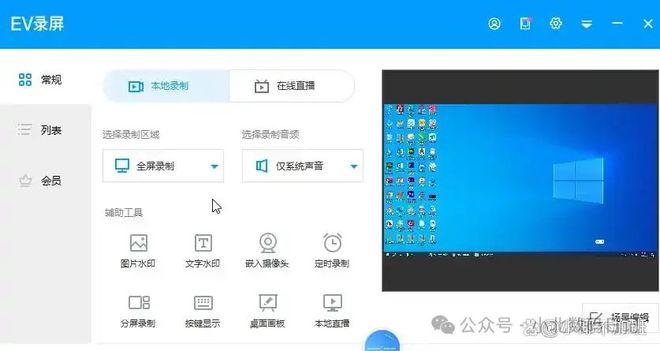
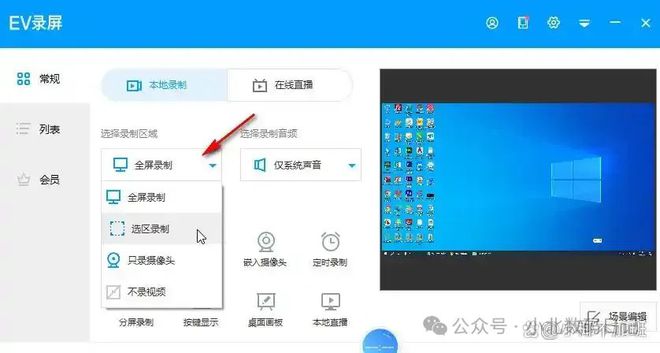
2、为了实现一边录屏一边录脸的功能,用户需要选择“摄像头+屏幕”的录制模式。选择“摄像头+屏幕”模式后,用户在预览窗口中看到摄像头和屏幕的布局。
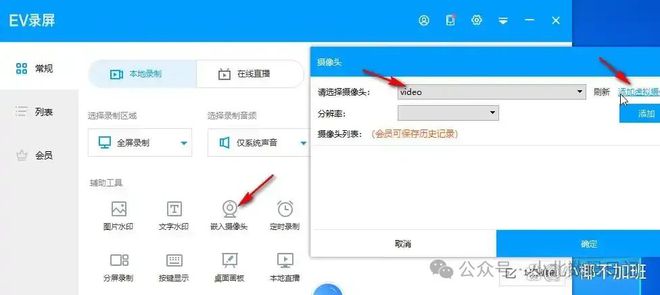
3、用户可以通过拖动和调整窗口大小来调整摄像头和屏幕的位置和大小,以便达到最佳的录制效果。调整好布局后,点击“开始录制”按钮来开始录制。录制过程中,用户的面部表情和屏幕操作将会被同时录制下来。
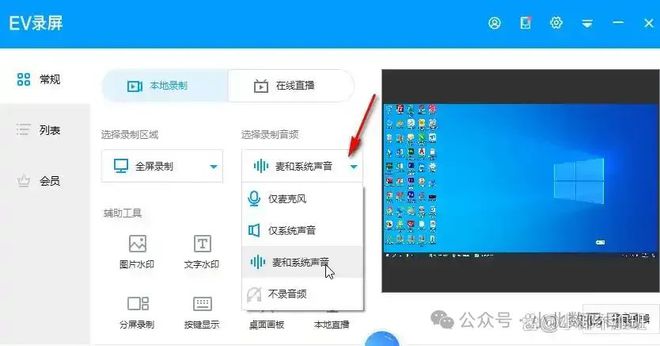
4、当用户完成录制后,可以点击主界面下方的“停止录制”按钮来结束录制。录制完成的视频将会自动保存在用户指定的文件夹中。
三、注意事项
1、确保摄像头正常工作:在使用EV录屏一边录屏一边录脸的功能前,用户需要确保摄像头正常工作并能够被软件正确识别。
2、调整合适的摄像头位置:为了达到最佳的录制效果,用户需要调整摄像头的位置,确保自己的面部能够被清晰地录制下来。
3、选择合适的屏幕分辨率:在录制屏幕操作时,用户需要选择合适的屏幕分辨率,以确保录制的视频清晰易懂。
4、控制录制时间:为了避免录制过长的视频导致文件过大或内容冗余,用户需要控制好录制的时间。
5、合理利用后期处理功能:EV录屏提供了丰富的后期处理功能,如视频剪辑、格式转换等。用户可以合理利用这些功能对录制的视频进行后期处理,提高视频的质量。
总之,EV录屏软件一边录屏一边录脸的功能为用户提供了更加生动、形象的视频展示方式。通过以上介绍的操作步骤和注意事项,用户可以轻松地实现一边录制屏幕操作一边将自己的面部表情录制下来。