
在日常的工作和学习中,我们常常需要将PDF文件转换成Word文档,以便进一步编辑、修改或重新利用其中的内容。在本文中,我们将介绍四款常用的PDF转Word软件,、Adobe Acrobat、WPS Office、Smallpdf、嗨格式PDF转换器可以帮助您轻松完成这一任务。
工具1. Adobe Acrobat
演示设备及型号:
ThinkPad E580,
Windows 10,
Adobe Acrobat 7.0
Adobe Acrobat是一款功能强大的PDF处理软件,提供了丰富的功能,包括将PDF转换为多种格式,其中就包括Word。使用Adobe Acrobat进行转换的步骤如下:

1、打开PDF文件,点击左上角的“文件”,选择“导出到”即可看到各种格式选项。大家可以按照自己的需求,选择对应的格式进行操作。
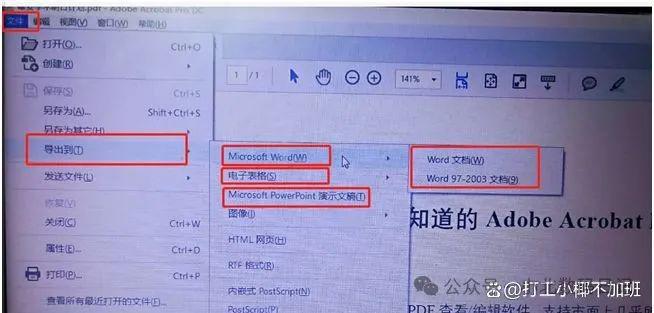
2、选择“Microsoft Word”作为转换格式。点击“保存”并设置保存位置,然后点击“保存”按钮。
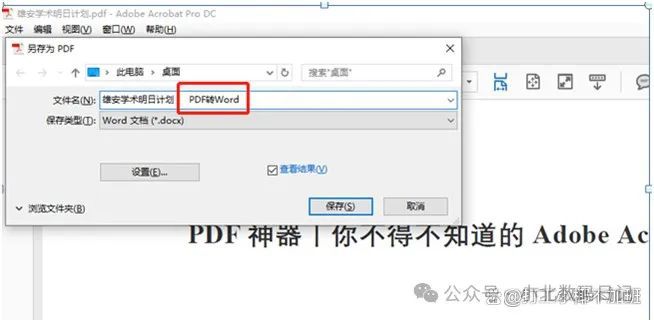
备注:Adobe Acrobat提供了高质量的转换结果,但需要购买许可证(升级会员)。
工具2. WPS Office
演示设备及型号:ThinkPad E580,Windows 10,WPS 12.1.0.15374
WPS Office是一套免费的办公软件,包括Writer、Presentation和Spreadsheets等应用程序。其中的Writer可以用于将PDF转换为Word文档。操作步骤如下:

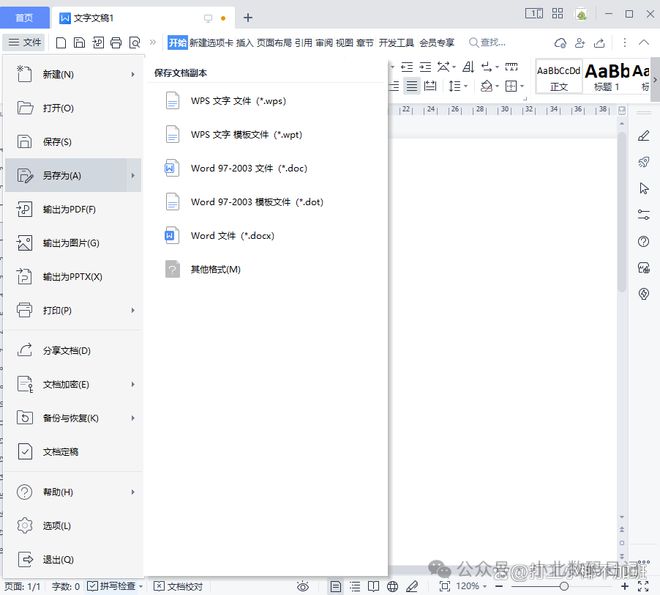
1、打开WPS。点击“文件”菜单,选择“打开”并选择要转换的PDF文件。
2、在弹出的对话框中,选择“pdf转word”功能。选择保存格式另存为“Word文档(*.docx)”,设置保存位置,然后点击“保存”按钮。
工具3. Smallpdf
演示设备及型号:ThinkPad E580,Windows 10,谷歌浏览器 116.0.5845.188
Smallpdf是一个在线PDF工具,可以轻松将PDF文件转换为Word文档。使用Smallpdf的步骤如下:
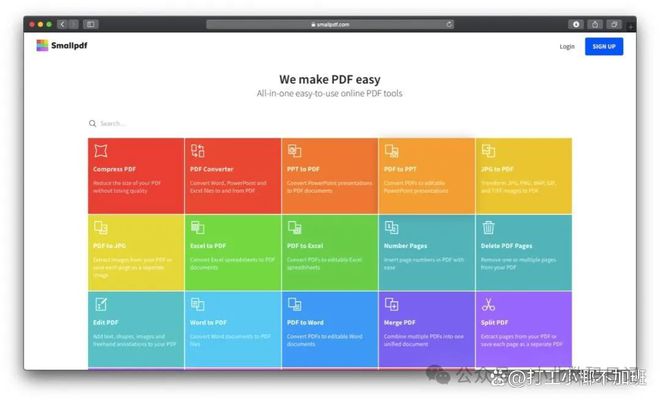
1、打开Smallpdf网站,在主页中选择“PDF转Word”工具。
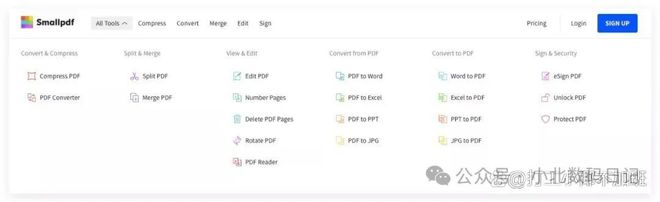
2、拖放或上传要转换的PDF文件。
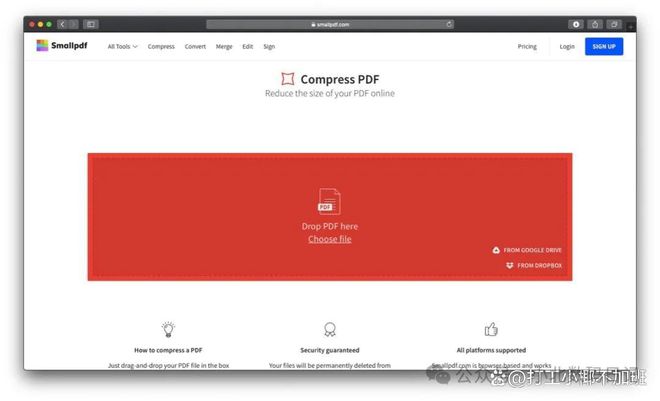
工具4. 嗨格式PDF转换器
演示设备及型号:ThinkPad E580,Win10,嗨格式PDF转换器3.6.200 3.6.200.529
嗨格式pdf转换器是一款专业的PDF编辑和转换软件,也支持将PDF转换为Word文档。使用嗨格式PDF转换器进行转换的步骤如下:
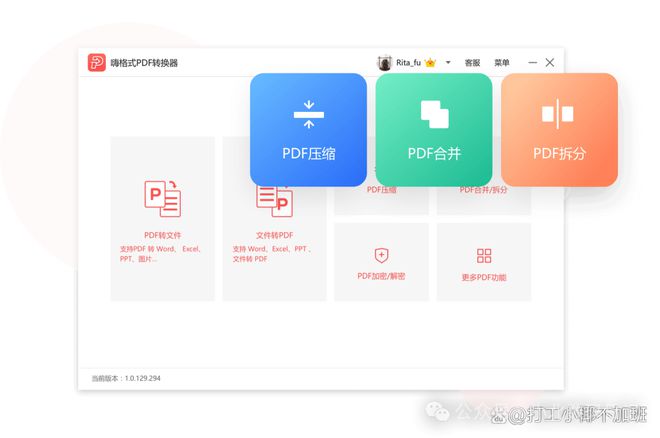
1、打开嗨格式PDF转换器。点击“pdf转word”菜单功能,上传文件。
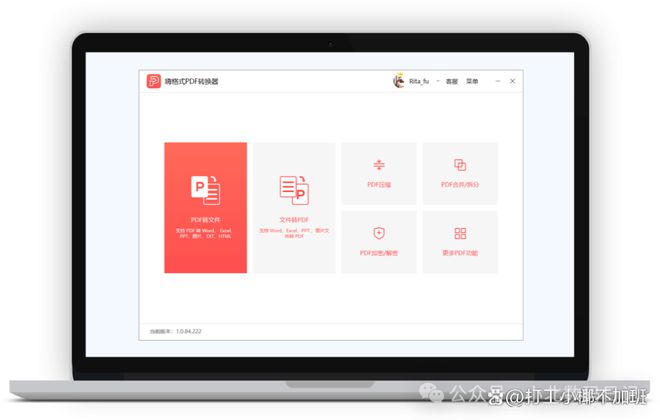
2、选择保存格式为“Word文档(*.docx)”,设置保存位置,然后点击“保存”按钮。

总结
以上介绍的四款软件都可以帮助您将PDF文件转换为Word文档,您可以根据自己的需求和预算选择适合的软件。