
在使用WPS Office进行文档编辑或处理时,有时会遇到程序突然变得卡顿的情况,可以通过关闭并重新启动WPS Office、检查系统资源、更新WPS Office版本、禁用不必要的插件和扩展功能、清除临时文件和缓存、重新安装WPS Office方式进行处理。下面是详细的操作步骤。

演示环境:荣耀MagicBook 16 Pro,Windows 10,WPS office 12.1.0.15374
wps卡住了,但电脑没卡可以尝试的方案如下:
1. 关闭并重新启动WPS Office
这是最简单的解决方法之一。如果WPS Office程序出现卡顿,首先尝试关闭它,然后重新启动。这有时可以解决临时的问题,因为重新启动软件可以清除临时性的内存或进程问题。

2. 检查系统资源
尽管电脑可能没有性能问题,但确保系统资源足够支持WPS Office的正常运行至关重要。打开任务管理器(Ctrl+Shift+Esc或Ctrl+Alt+Delete),检查CPU、内存和磁盘的使用情况。如果其中某一项资源的使用率异常高,可能是导致WPS Office卡顿的原因。

3. 更新WPS Office
确保您的WPS Office版本是最新的,因为软件开发商通常会发布更新来修复已知的问题和漏洞。在WPS Office中,您可以点击“帮助”菜单中的“检查更新”选项来查找并安装新的更新。
4. 禁用不必要的插件和扩展功能
WPS Office通常具备各种插件和扩展功能,但某些插件可能会导致卡顿问题。尝试禁用不必要的插件和扩展功能,以查看是否会改善性能。
5. 清除临时文件和缓存
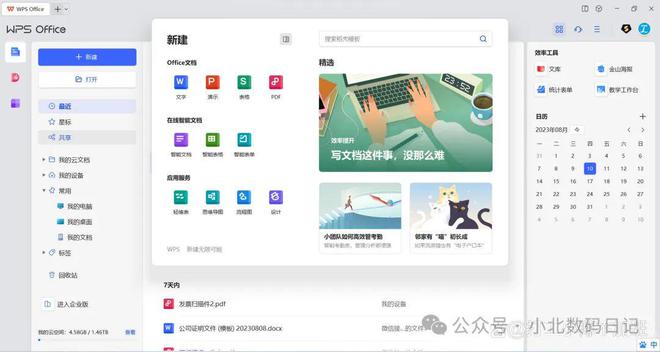
WPS Office会生成临时文件和缓存数据,有时这些文件可能导致程序卡顿。您可以尝试清除这些文件,通常可以在WPS Office的“选项”或“设置”中找到清除临时文件和缓存的选项。
6. 检查文档的复杂性
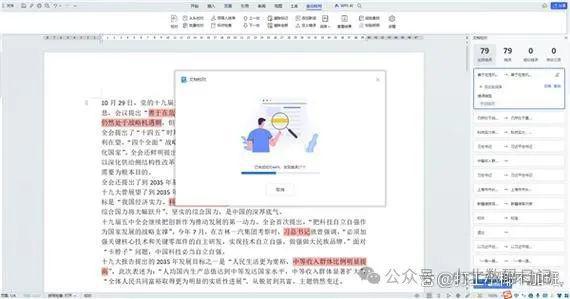
某些文档可能包含大量复杂的内容、图表或嵌入式对象,这可能导致WPS Office卡顿。尝试将文档分割成较小的部分,或将复杂的内容移到不同的文档中,以降低程序的负荷。
7. 重新安装WPS Office
如果所有其他方法都无效,考虑重新安装WPS Office。首先卸载现有的WPS Office,然后从官方网站重新下载并安装最新版本。
总之,WPS Office出现卡顿但电脑正常运行的情况可能有多种原因,但通常可以通过上述方法解决。如果问题仍然存在,可能需要与WPS Office的技术支持团队联系,以获取更进一步的帮助和指导。然而,在大多数情况下,这些简单的解决方法可以帮助您快速恢复WPS Office的正常工作,确保您的工作不受干扰。