
中央处理器(CPU)是计算机的核心组件之一,安装在主板上。正确安装CPU是确保计算机正常运行的关键步骤。本文将详细介绍如何将CPU安装到主板上。
演示环境:荣耀MagicBook 16 Pro,Windows 10
1. 事前准备
确保主板与CPU兼容。
热敏胶:用于在CPU和散热器之间提供热导性。
散热器和风扇组合:确保散热器与CPU兼容。
2. 开始安装工作 2.1 打开CPU插槽
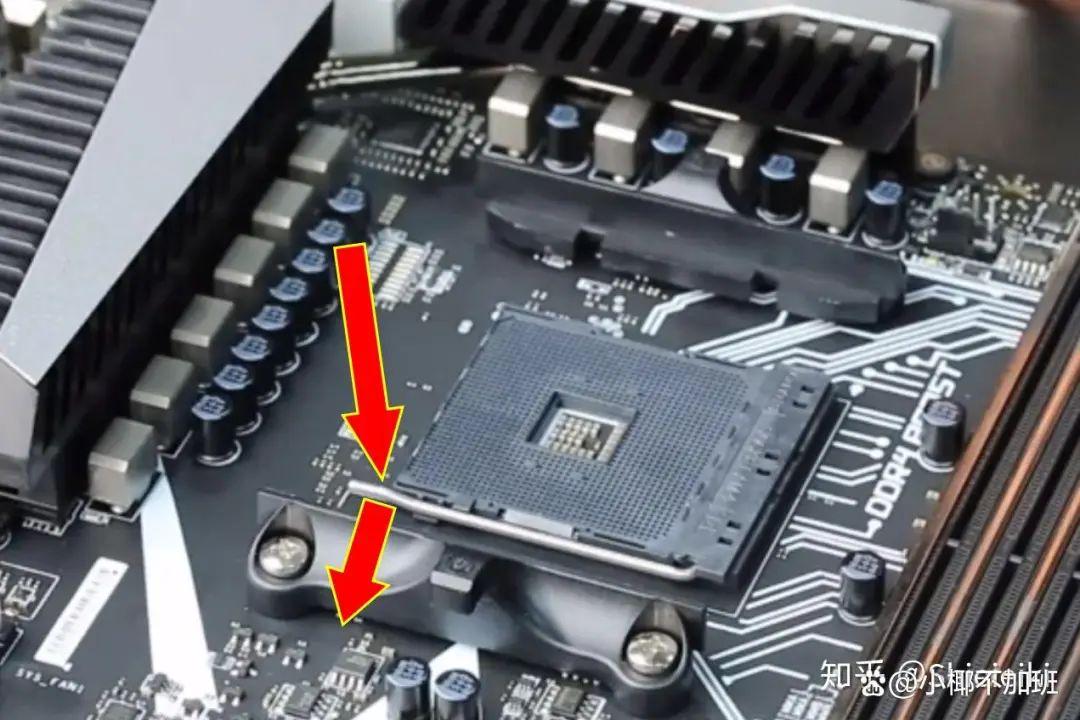
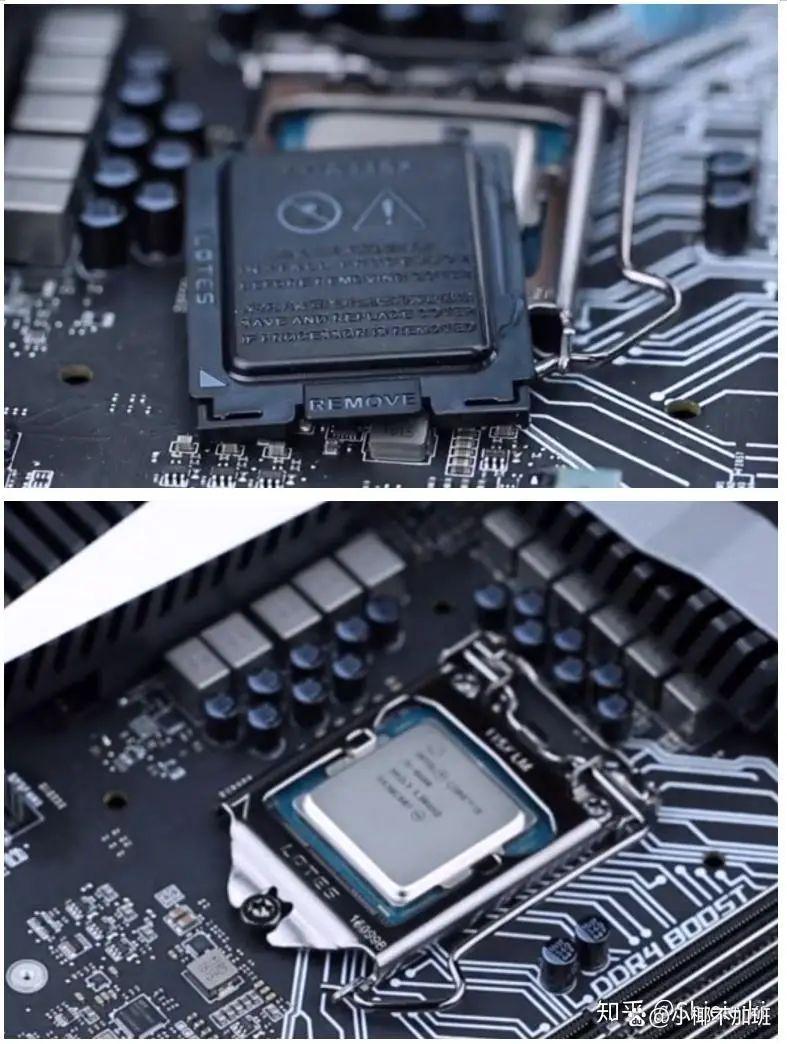
找到主板上的CPU插槽,通常位于主板的中央位置。打开插槽的方法因主板型号而异,通常可以通过按下或拉起插槽的卡扣来打开。
2.2 检查CPU引脚
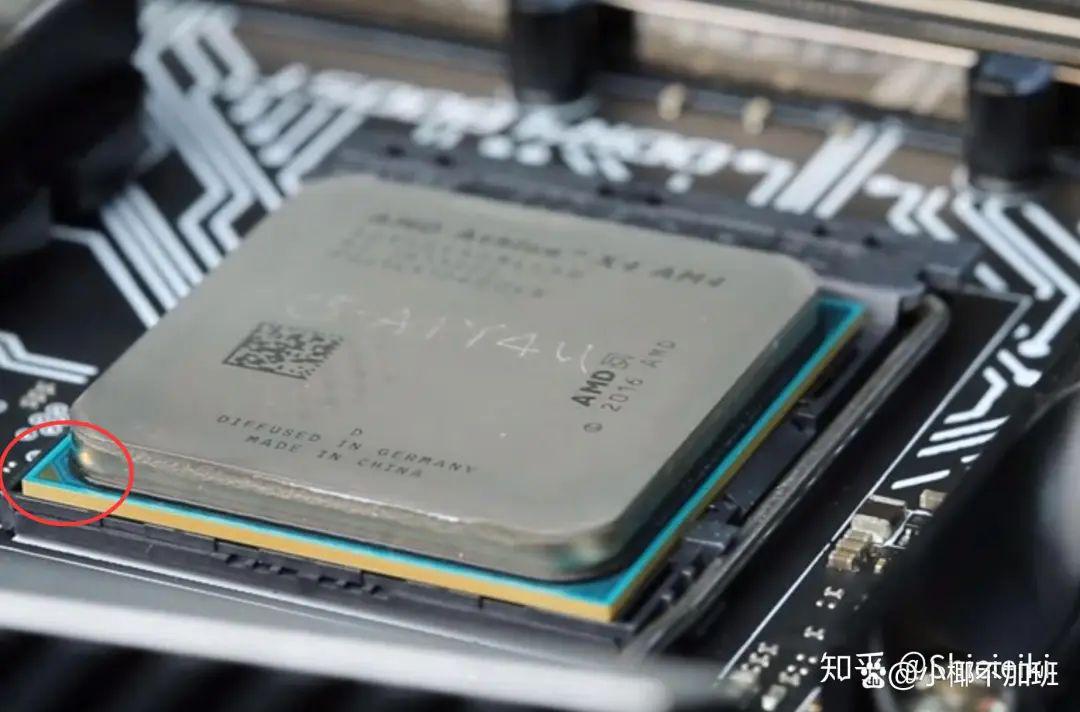
仔细检查CPU底部的引脚,确保它们没有弯曲或损坏。CPU引脚是非常脆弱的部分,任何弯曲或损坏都可能导致安装失败。
2.3 对齐CPU与插槽
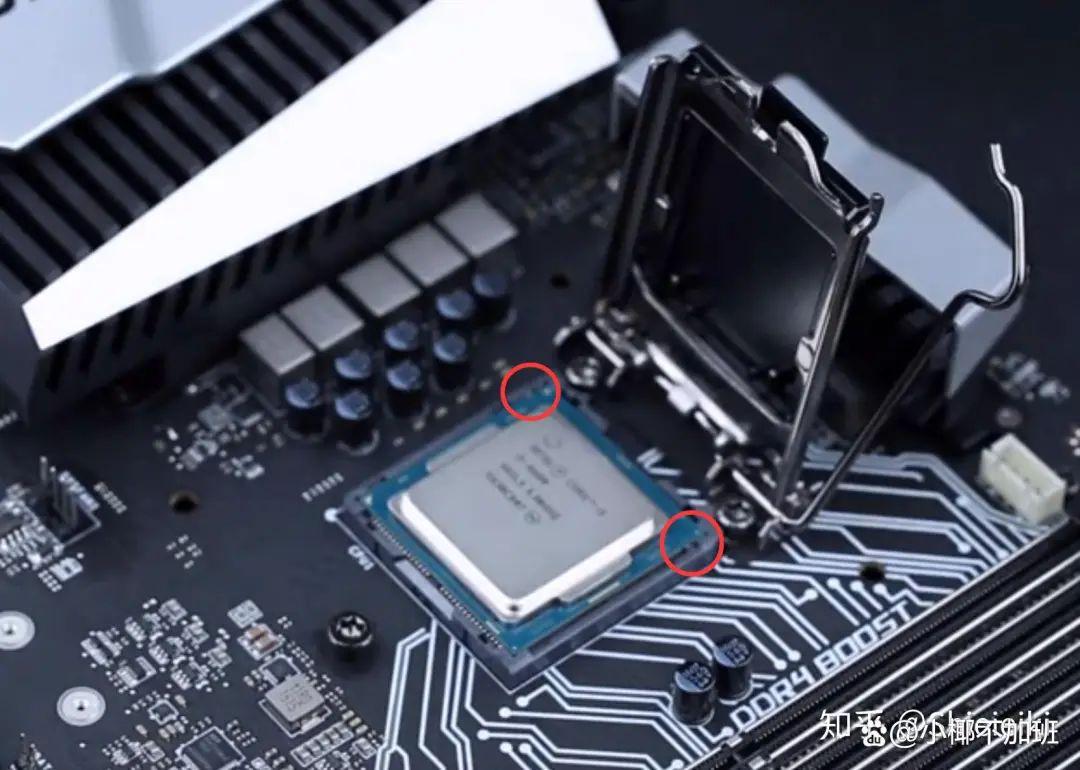
根据CPU插槽的标记和CPU本身的标记,将CPU正确地对齐插入插槽。通常,插槽和CPU上都有一些明显的标记(例如金字塔形状),用于帮助正确对齐。
2.4 将CPU轻轻压入插槽
一旦CPU正确对齐,轻轻地将CPU垂直放置在插槽上。不要用力按下,只需使用自身的重力将其放置在正确的位置。
2.5 锁定CPU插槽
轻轻按下或移动插槽上的卡扣,确保CPU牢固地锁定在插槽中。这通常会产生轻微的“卡嗒”声,表示CPU已经被正确锁定。
3. 安装散热器和风扇 3.1 插入CPU风扇插座
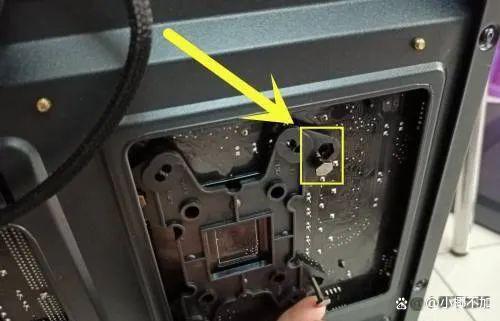
在主板上找到标有CPU_FAN的插座,将CPU风扇的插头插入其中。确保插头正确对齐并牢固插入。
3.2 将散热器放置在CPU上
在CPU上涂抹薄薄的热敏胶,然后将散热器轻轻放置在CPU上。确保散热器的底部与CPU表面充分接触。
3.3 安装散热器的固定装置
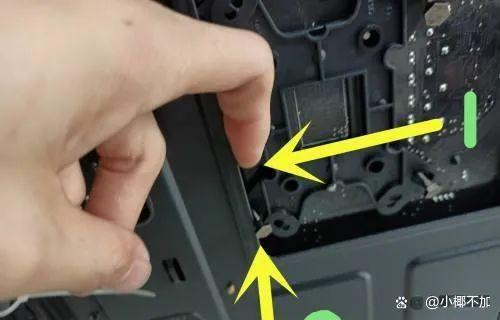
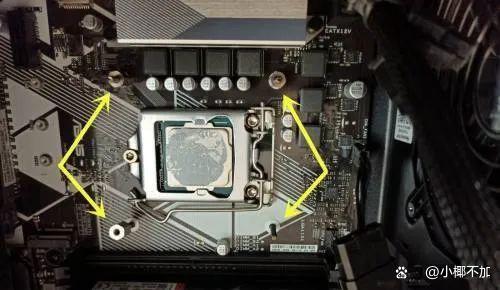
散热器通常配有一些固定装置,例如卡扣或螺丝。按照散热器的说明书,将其牢固地安装在主板上,确保散热器不会晃动或松动。
4. 完成安装
安装完成后,仔细检查所有连接是否牢固,确保CPU和散热器都正确安装。接下来,将主板连接到电源供应器,启动计算机进行测试。
5. 注意事项
安装过程中,避免用过大的力量来插入CPU,以免损坏CPU或主板。处理CPU时,尽量避免触摸引脚。使用静电措施,确保引脚不受损。
不同型号的主板可能有不同的安装方法,因此请务必仔细阅读主板和CPU的用户手册,遵循相应的步骤。
通过按照以上详细的步骤和注意事项安装CPU,你可以确保CPU正确、安全地安装在主板上,为计算机提供稳定、高效的运行环境。希望这篇文章对你进行CPU安装提供了帮助。
本站通过AI自动登载部分优质内容,本文来源于网易号作者:小北数码日记,仅代表原作者个人观点。本站旨在传播优质文章,无商业用途。如不想在本站展示可联系删除