
电脑截图快捷键ctrl加什么?截图是在日常使用电脑时非常常见的操作,我们使用电脑快捷键,其中 Ctrl 键在不同操作系统下有不同的组合方式。本文中我们将探讨在不同操作系统下,使用 Ctrl 键的截图快捷键。
Windows 操作系统下的 Ctrl 截图快捷键
在Windows操作系统下,Ctrl键通常不是用于执行截图的主要快捷键,而是通常与其他键组合使用来执行不同的任务。下面是一些常见的Windows截图快捷键:
1、Print Screen键 (PrtScn): 这个键通常位于键盘的顶部,在某些键盘上也会标记为“PrtSc”或“PrtScn”。按下Print Screen键,系统会将整个屏幕的图像复制到剪贴板。然后,您可以粘贴图像到图像编辑器或文档中。
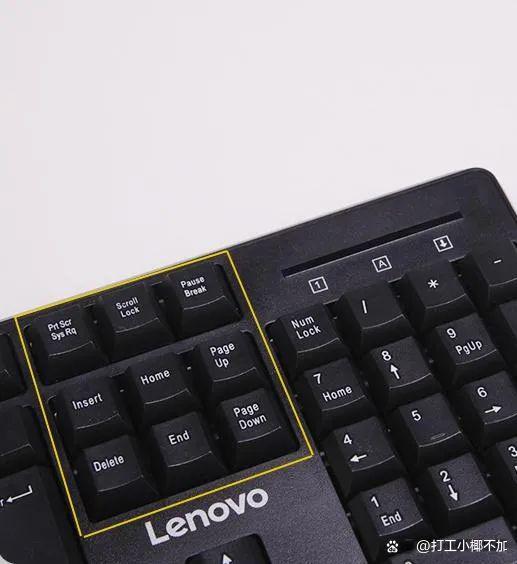
2、Alt + Print Screen键:这个组合键将只截取当前活动窗口的图像,而不是整个屏幕。这在需要截取特定窗口内容时非常有用。
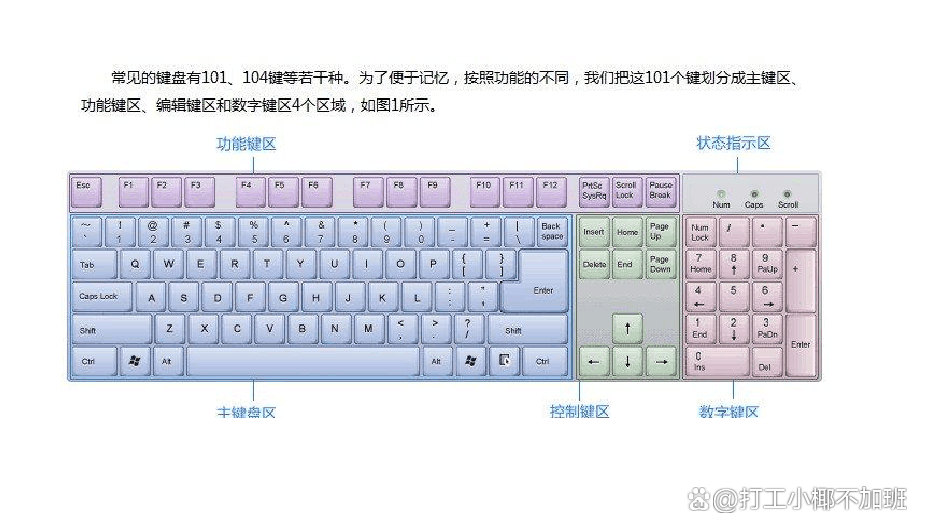
3、Windows键 + Shift + S:在Windows 10及更高版本中,这个组合键会打开截图工具,允许您选择截取整个屏幕、活动窗口或自定义区域。
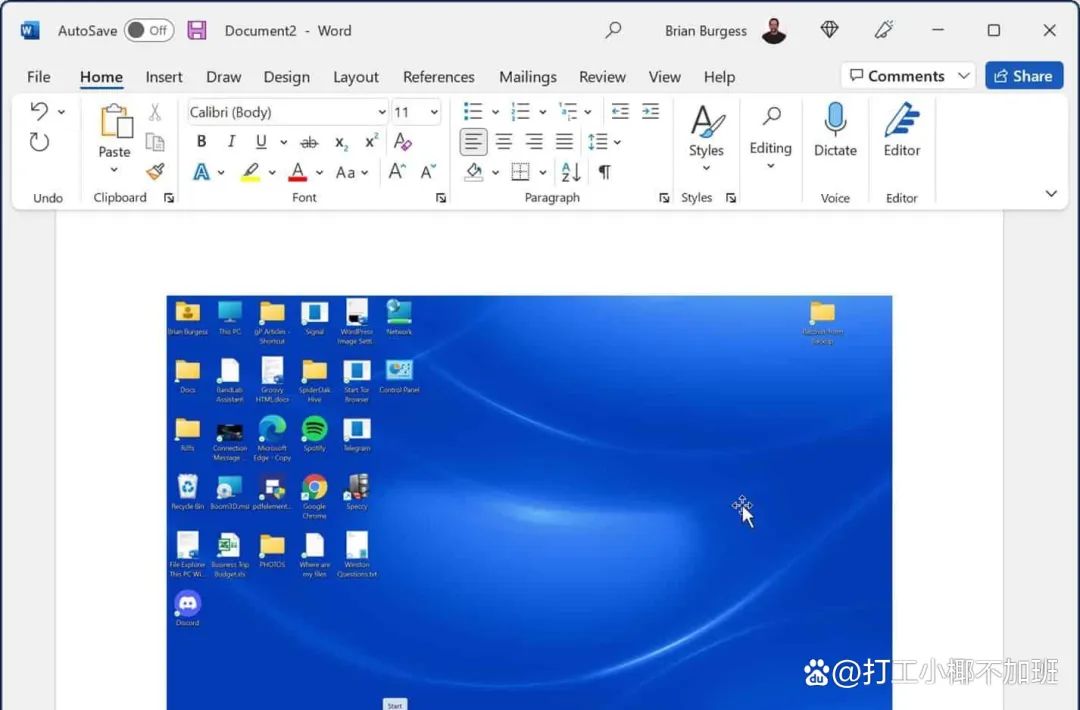
Ctrl键在Windows中通常不与截图直接关联,但它可以用于多选文件或文本编辑中的复制和粘贴操作。
Mac 操作系统下的 Ctrl 截图快捷键
在Mac操作系统下,Ctrl键同样不是主要用于截图的快捷键。相反,Mac通常使用其他键来执行这些任务:
1、Command键 (⌘) + Shift + 3:这个组合键将截取整个屏幕的图像并将其保存为文件。
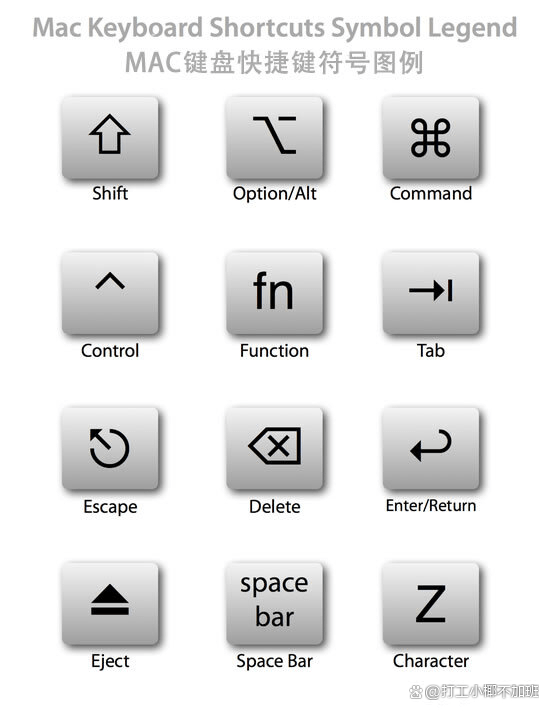
2、Command键 (⌘) + Shift + 4:这个组合键将允许您选择要截取的区域,并将其保存为文件。
3、Command键 (⌘) + Shift + 4 + 空格键 (Space):这个组合键允许您选择和截取整个窗口或对话框。
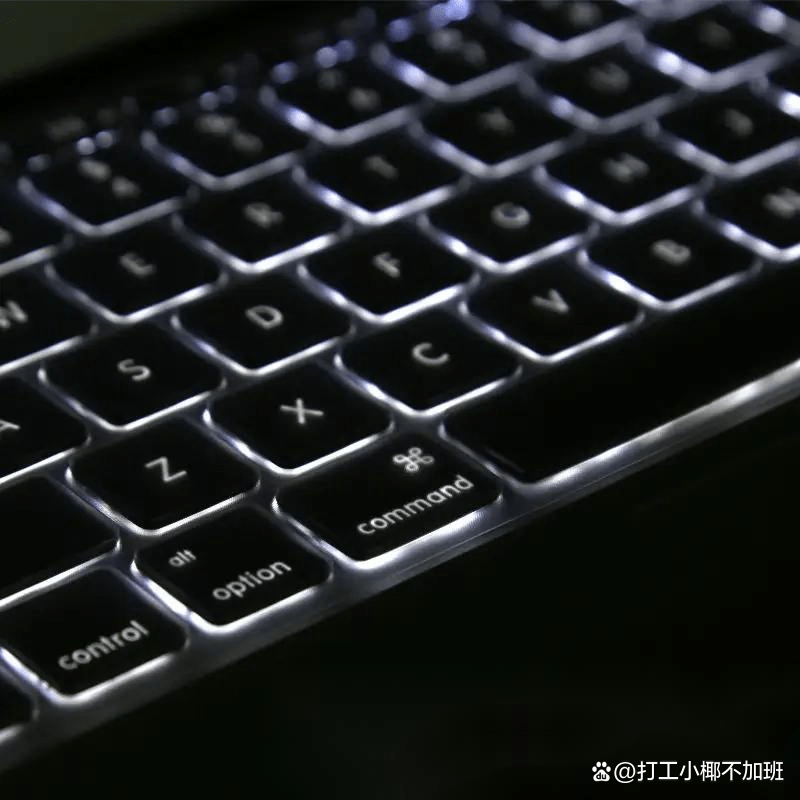
Ctrl键在Mac上通常用于文本编辑中的复制、粘贴和其他编辑操作,而不是截图。
综上所述,Ctrl键在Windows和Mac操作系统下通常不是用于主要的截图快捷键。如果您希望截图,您可以使用其他组合键,如Print Screen键、Alt + Print Screen键、Command键 (⌘) + Shift + 3等,具体取决于您使用的操作系统。掌握这些快捷键将使您能够更轻松地进行截图操作,无需通过菜单或外部工具来执行。
本站通过AI自动登载部分优质内容,本文来源于网易号作者:小北数码日记,仅代表原作者个人观点。本站旨在传播优质文章,无商业用途。如不想在本站展示可联系删除